表單欄位說明、圖示解釋、專有名詞補充,這些場景都需要一個輕量的提示框。ToolTip 的實作要點只有兩個:定位基準與進出場動畫。前者靠 position() 取得元素相對於偏移父元素的座標,後者交給 fadeIn / fadeOut。
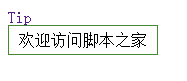
完整示例如下,滑鼠移入連結時在下方浮出提示,移出即淡出並移除節點,避免 DOM 越積越多。
<!DOCTYPE html>
<html>
<head>
<meta charset="utf-8">
<title>jQuery ToolTip 示例</title>
<script type="text/javascript" src="jquery-1.4.2.min.js"></script>
<script type="text/javascript">
function ShowTip(event, obj, message) {
    var xOffset = -10;   // 水平方向偏移
    var yOffset = 10;    // 垂直方向偏移

    // 讀取元素的尺寸與位置,作為定位依據
    // $(obj).width();  $(obj).height();
    // $(obj).position().top 為相對偏移父元素的座標
    // $(obj).offset().top   為相對文件的座標

    $('body').append('<div id="tipmessage">' + message + '</div>');

    $('div#tipmessage')
        .css("top",  $(obj).position().top + $(obj).height() + "px")
        .css("left", $(obj).position().left + "px")
        .fadeIn("slow");
}

function HideTip() {
    $("div#tipmessage").fadeOut("slow", function () {
        $(this).remove();   // 淡出完成後再移除,避免殘留節點
    });
}
</script>
<style type="text/css">
#tipmessage {
    display: none;
    z-index: 1000;
    border: 1px solid #448833;
    position: absolute;
    background: #ffffff;
    max-width: 200px;
    max-height: 30px;
    padding: 5px 10px;
}
</style>
</head>
<body>
<a href="#" onmouseover="ShowTip(event, this, '歡迎訪問')"
   onmouseout="HideTip()">Tip</a>
</body>
</html>
運行效果如下:
position() 與 offset() 該選哪一個
這是寫 ToolTip 最容易踩的坑。offset() 返回元素相對於文件的座標,position() 返回相對於偏移父元素的座標。提示框的 CSS 設為 position:absolute,它的定位基準是最近的已定位祖先;因此當提示框被 append 到 body 而 body 沒有設 position 時,應當使用 offset()。若把提示框插入某個 position:relative 的容器內,則應改用 position(),兩者混用就會出現位置莫名其妙的偏移。
讓它更好用的幾個改進方向
一是跟隨滑鼠。把 ShowTip 綁到 mousemove 上,用 event.pageX / event.pageY 加上 xOffset、yOffset 持續更新座標,提示框便會黏在游標旁邊。
二是延遲顯示。直接用 setTimeout 延後 300 到 500 毫秒再呼叫 ShowTip,滑鼠快速掃過時就不會閃出一堆提示,這是各家 UI 庫的通用做法。
三是統一事件綁定方式。示例中採用 HTML 內的 onmouseover 寫法,較為直觀;但在元素較多或動態生成的頁面裡,改用 jQuery 的事件委託(on("mouseover", selector, handler))會更好維護。
掌握這三點,一個可用的 ToolTip 就成型了,後續要換成圓角、箭頭或圖片背景,都只是 CSS 的事。
相關文章
-
JS offsetParent 屬性深入解析 CSS 浮動定位規則的實例剖析 取得元素位置的 position() 與 offset() 方法區別介紹 jQuery 定位筆記:position() 與 offset() 到底差在哪 用 jQuery 打造類似提示框(Tooltip)的浮動效果 深入解析 JavaScript 的 offsetParent 屬性 用 jQuery 做出跟隨滑鼠移動的提示氣泡 jQuery 獲取頁面元素的絕對與相對位置坐標 JavaScript 中 style.left 與 offsetLeft 的區別與用法 JavaScript 元素定位實例:用 getBoundingClientRect 移動方塊