jQuery EasyUI 日期控件 DateBox 的中文化與格式修改
編輯:JQuery入門技巧
jQuery EasyUI 的日期控件 DateBox 相當好用。使用前,先引入 jQuery 與 EasyUI 相關文件:
<!DOCTYPE html> <html> <head> <meta charset="UTF-8"> <title>Basic DateBox - jQuery EasyUI Demo</title> <link rel="stylesheet" type="text/css" href="css/easyui.css"> <script type="text/javascript" src="js/jquery-1.8.0.min.js"></script> <script type="text/javascript" src="js/jquery.easyui.min.js"></script> </head> <body> <div> <input class="easyui-datebox"></input> </div> </body> </html>
默認效果如下圖,界面是英文的:
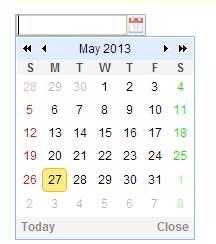
一、中文化:修改星期與月份
如果項目要求顯示中文,那麼第一步是修改星期與月份的顯示。找到下面的代碼:
$.fn.calendar.parseOptions=function(_454){ var t=$(_454); return $.extend({},$.parser.parseOptions(_454,["width","height",{firstDay:"number",fit:"boolean",border:"boolean"}])); }; $.fn.calendar.defaults={width:180,height:180,fit:false,border:true,firstDay:0,weeks:["S","M","T","W","T","F","S"],months:["Jan","Feb","Mar","Apr","May","Jun","Jul","Aug","Sep","Oct","Nov","Dec"],year:new Date().getFullYear(),month:new Date().getMonth()+1,current:new Date(),onSelect:function(date){ }}; })(jQuery);
改成對應的中文:
$.fn.calendar.parseOptions=function(_454){ var t=$(_454); return $.extend({},$.parser.parseOptions(_454,["width","height",{firstDay:"number",fit:"boolean",border:"boolean"}])); }; $.fn.calendar.defaults={width:180,height:180,fit:false,border:true,firstDay:0,weeks:["一", "二", "三", "四", "五", "六", "日"], months:["一月", "二月", "三月", "四月", "五月", "六月", "七月", "八月", "九月", "十月", "十一月", "十二月"], year:new Date().getFullYear(),month:new Date().getMonth()+1,current:new Date(),onSelect:function(date){ }}; })(jQuery);
二、修改日期格式
默認的日期格式是 5/27/2013(即月/日/年)。若想改成 2013-05-27 這樣的格式,官方也給出了示例:
<!DOCTYPE html> <html> <head> <meta charset="UTF-8"> <title>Basic DateBox - jQuery EasyUI Demo</title> <link rel="stylesheet" type="text/css" href="css/easyui.css"> <script type="text/javascript" src="js/jquery-1.8.0.min.js"></script> <script type="text/javascript" src="js/jquery.easyui.min.js"></script> </head> <body> <div class="date"> <input class="easyui-datebox" data-options="formatter:myformatter,parser:myparser"></input> </div> </body> <script type="text/javascript"> function myformatter(date){ var y = date.getFullYear(); var m = date.getMonth()+1; var d = date.getDate(); return y+'-'+(m<10?('0'+m):m)+'-'+(d<10?('0'+d):d); } function myparser(s){ if (!s) return new Date(); var ss = (s.split('-')); var y = parseInt(ss[0],10); var m = parseInt(ss[1],10); var d = parseInt(ss[2],10); if (!isNaN(y) && !isNaN(m) && !isNaN(d)){ return new Date(y,m-1,d); }else{ return new Date(); } } </script> </html>
這樣一來,無論你想把格式改成什麼樣,只要調整 myformatter 和 myparser 兩個函數即可,非常靈活。
以上就是本次 jQuery EasyUI 日期控件 DateBox 修改方法的分享,希望能給大家一個參考。
相關文章
-
Ajax 與 EasyUI 情境下的 JSON-lib 資料處理 EasyUI 中 checkbox 的幾個常見操作整理 EasyUI Datagrid 自訂操作按鈕欄位 jQuery EasyUI 入門:特色與快速使用 解決 EasyUI DataGrid 操作欄按鈕圖示不顯示 EasyUI Dialog 行內按鈕布局實例 jQuery EasyUI 格式化列的注意事項:函數必須放在主頁面 給 jQuery EasyUI 表單控件綁定額外事件的兩種寫法 easyui-datagrid 開發實踐總結:加載、合併、變色與行內編輯 樹形下拉框的兩種實現:zTree 與 EasyUI comboTree 對比