jQuery WebUploader 圖片上傳完整流程解析
編輯:JQuery入門技巧
WebUploader 由百度 WebFE(FEX)團隊開發,以 HTML5 為主、Flash 為輔。它除了基本的檔案上傳,還支援多檔批次上傳、縮圖預覽,並提供大量可設定的參數與事件,彈性相當高。

以下用圖片上傳當例子,走一遍完整流程。
HTML
先載入 CSS 與 JS:
 <link rel="stylesheet" type="text/css" href="css/webuploader.css" />
<script src="https://cdn.bootcss.com/jquery/1.12.4/jquery.min.js"></script>
<script type="text/javascript" src="js/webuploader.min.js"></script>
再準備一個選擇按鈕 #imgPicker,以及一個用來放檔案資訊的容器 #fileList:
 <div id="uploadimg">
  <div id="fileList" class="uploader-list"></div>
  <div id="imgPicker">選擇圖片</div>
</div>
JavaScript
建立 WebUploader 實例:
 var uploader = WebUploader.create({
    auto: true,                    // 選完檔案後自動上傳
    swf: 'js/Uploader.swf',        // SWF 路徑
    server: 'upload.php',          // 接收端
    pick: '#imgPicker',            // 選擇檔案的按鈕
    accept: {                      // 只允許圖片
        title: 'Images',
        extensions: 'gif,jpg,jpeg,bmp,png',
        mimeTypes: 'image/*'
    }
});
接著監聽 fileQueued,透過 uploader.makeThumb 產生縮圖預覽:
 uploader.on('fileQueued', function(file){
    var $list = $("#fileList"),
        $li = $('<div id="' + file.id + '" class="file-item thumbnail">'
            + '<img><div class="info">' + file.name + '</div></div>'),
        $img = $li.find('img');

    $list.append($li);

    uploader.makeThumb(file, function(error, src){
        if (error) {
            $img.replaceWith('<span>不能預覽</span>');
            return;
        }
        $img.attr('src', src);
    }, 100, 100);   // 縮圖尺寸 100 x 100
});
最後處理狀態提示。四個事件分別對應上傳中、成功、失敗與完成:
 // 上傳中:建立進度條
uploader.on('uploadProgress', function(file, percentage){
    var $li = $('#' + file.id), $percent = $li.find('.progress span');
    if (!$percent.length) {
        $percent = $('<p class="progress"><span></span></p>')
            .appendTo($li).find('span');
    }
    $percent.css('width', percentage * 100 + '%');
});

// 成功:加上 class 以便套樣式
uploader.on('uploadSuccess', function(file, res){
    console.log(res.filePath);   // 這裡可以拿到後端回傳的路徑
    $('#' + file.id).addClass('upload-state-done');
});

// 失敗
uploader.on('uploadError', function(file){
    var $li = $('#' + file.id), $error = $li.find('div.error');
    if (!$error.length) {
        $error = $('<div class="error"></div>').appendTo($li);
    }
    $error.text('上傳失敗');
});

// 完成:移除進度條
uploader.on('uploadComplete', function(file){
    $('#' + file.id).find('.progress').remove();
});
做到這裡,一個可用的圖片上傳功能就完成了:點擊「選擇圖片」開啟檔案對話框,選好之後自動進入上傳流程,並在列表中即時顯示縮圖與進度。
常用選項與事件
WebUploader 提供了相當豐富的 API 與事件,多數客製需求都能從中組合出來。
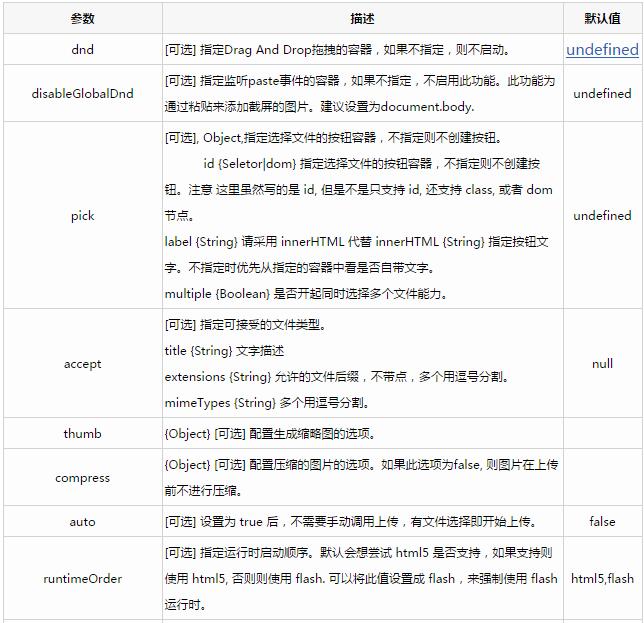
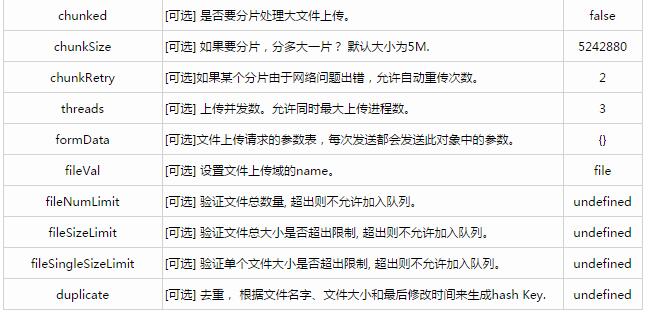
事件部分的重點:
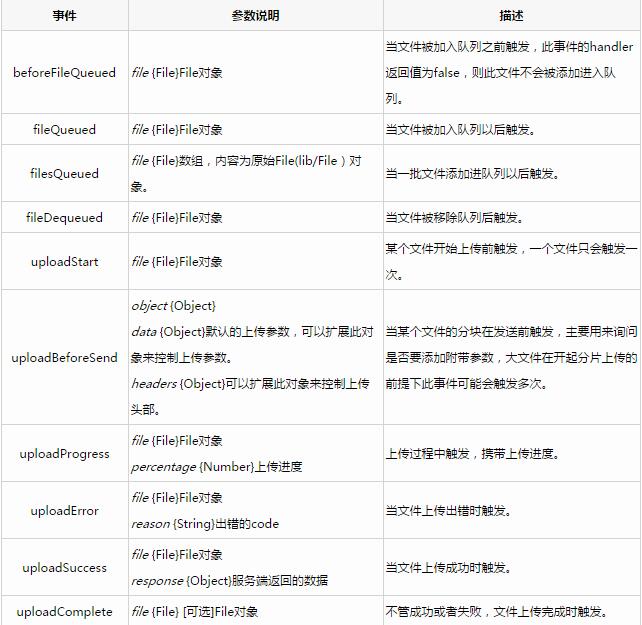
幾個實務上的提醒
檔案唯一識別。程式碼中的 file.id 是 WebUploader 為每個檔案產生的唯一代碼,用它當作 DOM 元素的 id,就能在事件中精準找到對應的列表項目。這是整個事件式 API 的關鍵。
縮圖的限制。makeThumb 取得的是 Data URL,舊版 IE 無法直接顯示,需要走 Flash 或後端產生縮圖。
回傳格式要約定好。uploadSuccess 的第二個參數就是後端回應的內容,建議後端固定回傳 JSON(例如 {"code":0,"filePath":"/upload/a.jpg"}),前端再據此更新畫面或寫入隱藏欄位。
把這四個事件與 makeThumb 摸熟,基本上就能應付日常九成的圖片上傳場景;需要更進階的分片與秒傳時,再回頭加上 chunked 與 MD5 相關設定即可。