設計稿上那個醜醜的原生 checkbox,是無數前端工程師的痛。既然設計師想要用圖片代替,那就做吧——反正我們要的只是「原生 checkbox 能做的事,我們一件不少」。
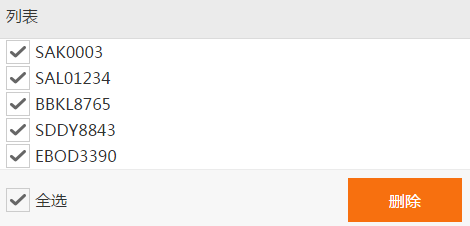
先確認需求清單
要取代原生 checkbox,至少得做到這四件事:
- 點擊列表中的勾選圖示,圖示在「已選/未選」之間切換。
- 全選狀態的雙向同步:取消任一項時,全選圖示要變成未選;反之全部勾滿時,全選圖示要變成已選。
- 一鍵全選功能。
- 點刪除,把所有被勾選的列一次移除。
準備:把兩個圖片路徑抽出來
因為整份程式到處都要切換這兩張圖,先定義成變數,日後要換圖只改一處:
var uncheckUrl = 'images/uncheck.png';
var checkUrl   = 'images/check.png';
單項切換與全選狀態同步
這裡刻意用 on() 的事件委派而不是直接 click(),因為列表內容是動態加入的,直接綁定對新元素無效。
$("#ul").on('click', 'li img', function (event) {
    var imgDom = $(this);

    if (imgDom.attr("src") == checkUrl) {
        // 本來是選中 → 取消,同時把全選圖示也取消
        $("#SelectAllImg").attr("src", uncheckUrl);
        imgDom.attr("src", uncheckUrl);
    } else {
        imgDom.attr("src", checkUrl);

        // 反過來檢查:是不是全部都選中了?
        var imgLength = $('#ul li img').length;
        var checkLength = 0;
        for (var i = 0; i < imgLength; i++) {
            if ($('#ul li img').eq(i).attr("src") == checkUrl) {
                checkLength++;
            }
        }
        if (imgLength == checkLength) {
            $("#SelectAllImg").attr("src", checkUrl);
        }
    }
});
這段的邏輯是:勾選時才需要重新統計,取消時只要有一項被取消,全選狀態必然不成立,所以直接取消即可,不必再算。
全選功能
$("#SelectAllImg").click(function () {
    if ($(this).attr("src") == checkUrl) {
        $(this).attr("src", uncheckUrl);
        $("#ul li img").attr("src", uncheckUrl);
    } else {
        $(this).attr("src", checkUrl);
        $("#ul li img").attr("src", checkUrl);
    }
});
刪除勾選項:為什麼必須倒序迴圈
這是最容易寫錯的一段。迴圈一定要從後往前跑。
$("#del").click(function () {
    var imgLength = $('#ul li img').length;
    var checkDom = '';
    for (var i = imgLength - 1; i >= 0; i--) {
        checkDom = $('#ul li img').eq(i);
        if (checkDom.attr("src") == checkUrl) {
            checkDom.parent().remove();
        }
    }
});
原因很單純:如果順序迴圈,刪掉前面某一列之後,後面所有節點的索引都會往前移一位。此時 eq(i) 指向的已經不是你原本要檢查的那一列,結果就是漏刪、錯刪。倒序則不受影響,因為你刪掉的永遠是目前的最後幾個。
另一種更安全的寫法是乾脆先收集再刪,完全不必依賴索引:
$("#ul li img").filter(function () {
    return $(this).attr("src") == checkUrl;
}).parent().remove();
表單提交:兩種方案
方案 A:用 AJAX 收集資料(比較推薦)
因為真正的 checkbox 不存在,我們直接把勾選列的資料撈出來送給後端:
var deviceIdArr = [];
$('#ul li img').each(function () {
    if ($(this).attr('src') == checkUrl) {
        deviceId = trim($(this).parent().text());
        deviceIdArr.push(deviceid);
    }
});
// 接著就把 deviceIdArr 當參數 POST 出去
方案 B:搭配隱藏的真實 checkbox
在每個圖片 checkbox 旁邊放一個真正的 <input type="checkbox">,用 CSS 隱藏起來。每次切換圖片時,同步更新對應隱藏 checkbox 的 checked 狀態,最後直接提交表單即可。
這個做法的附帶好處是:後端完全不用改,收到的還是標準的 checkbox 參數。除錯時先把隱藏樣式拿掉,讓 checkbox 顯示出來,一眼就能確認圖片與狀態有沒有對上。
一個必做的效能優化:圖片預載
如果什麼都不做,使用者第一次點擊時會有一瞬間的空白或閃動——因為「已選中」那張圖這時才第一次被瀏覽器請求。
解法是在頁面底部偷偷預載一次:
<img src="images/check.png" style="display:none;">
更正式的做法是把兩張圖合成一張精靈圖(CSS Sprites),用 background-position 切換。這樣只發一個請求,切換時零延遲,也比較省頻寬。
順手提一個可讀性更好的做法
用 src 的值來判斷狀態其實有點脆弱——哪天圖片檔名改了,整份邏輯就跟著壞。改成用 class 判斷會穩健很多:
if ($(this).hasClass('checked')) {
    $(this).removeClass('checked');
} else {
    $(this).addClass('checked');
}
視覺的部分完全交給 CSS 處理,邏輯只關心 class,兩者徹底分離。
本文示範全程使用 jQuery,但換成原生 JavaScript 也沒有難處——把 $() 換成 querySelectorAll、attr 換成 getAttribute、addClass 換成 classList.add,思路完全一致。