為 jQuery ContextMenu 外掛加上自訂圖示
編輯:JQuery入門技巧
ContextMenu 外掛預設只附了剪切、複製、貼上、刪除這幾個圖示。當你想加一個「說明」選項並配上問號圖示時,就需要動手擴充。步驟不多,但有一個關鍵位置容易被漏掉。
原本的選單設定
$(function () {
    $.contextMenu({
        selector: '.context-menu-one',
        callback: function (key, options) {
            var m = "clicked: " + key;
            window.console && console.log(m) || alert(m);
        },
        items: {
            "edit":   { name: "Edit",   icon: "edit"   },
            "cut":    { name: "Cut",    icon: "cut"    },
            "copy":   { name: "Copy",   icon: "copy"   },
            "paste":  { name: "Paste",  icon: "paste"  },
            "delete": { name: "Delete", icon: "delete" },
            "sep1":   "---------",
            "quit":   { name: "Quit",   icon: "quit"   }
        }
    });

    $('.context-menu-one').on('click', function (e) {
        console.log('clicked', this);
    });
});
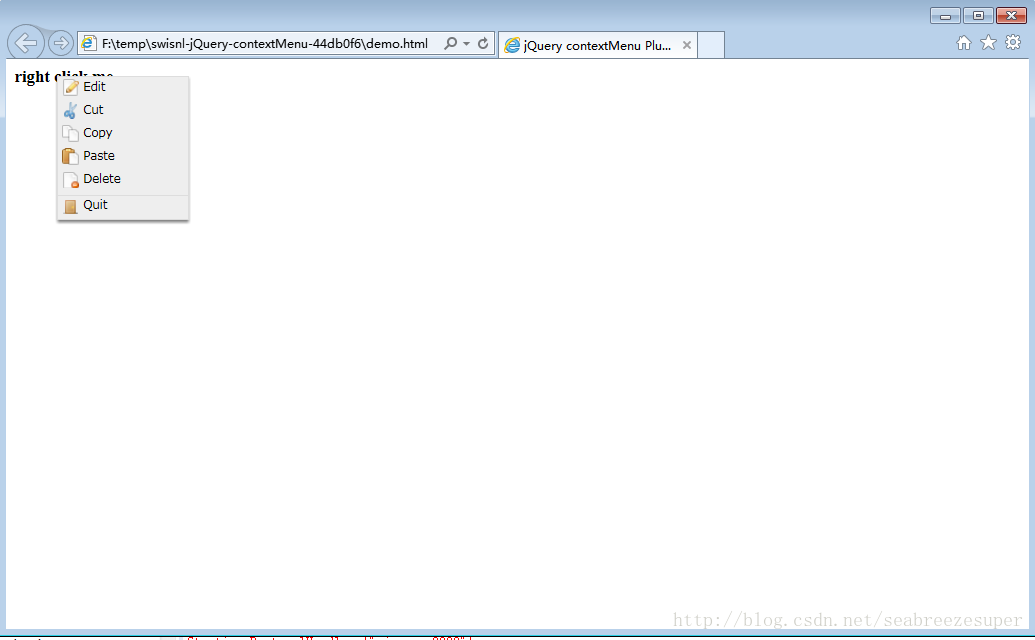
圖示效果:
新增一個 Help 選項
第一步,準備圖片。 找一張 16×16 的 PNG 問號圖示(外掛的圖示尺寸就是 16px),用圖片編輯軟體裁切後命名為 help.png,放進專案的 images 目錄。
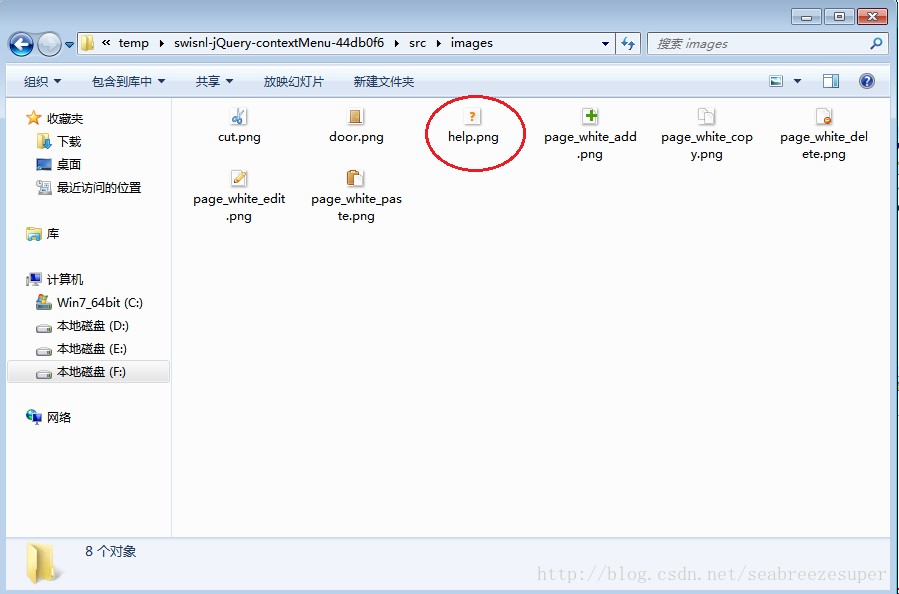
第二步,在 items 裡註冊選項。
"help": { name: "Help", icon: "help" }
第三步,這是最容易漏的一步:修改 jquery.contextMenu.css,找到定義圖示背景圖的區塊,補上對應的規則。
.context-menu-item.icon-help {
    background-image: url(images/help.png);
}
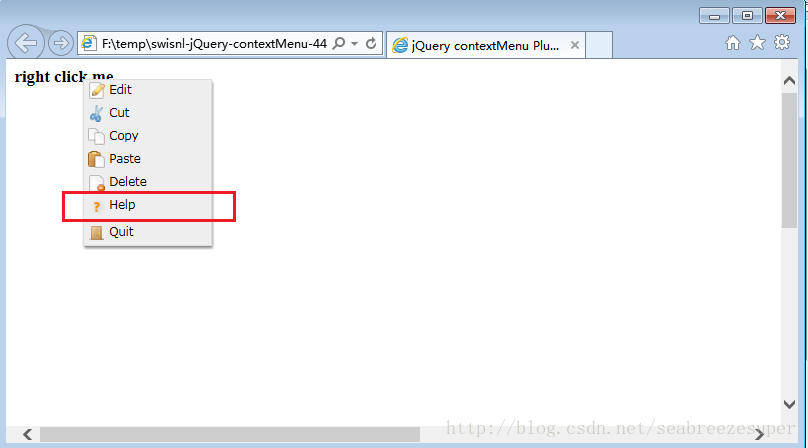
完成後的效果:
為什麼第三步不能省
外掛在 items 裡看到 icon: "help" 時,它做的事只是幫那個 <li> 加上 icon-help 這個 class 名稱。它並不知道 help 對應哪張圖片——那部分是 CSS 的責任。所以只寫 JS 不寫 CSS,畫面上就會是一個空白區塊,這也是這個問題最常見的癥狀。
如果你不想改外掛的原始 CSS,也可以在自己的樣式表裡覆寫同樣的選擇器,效果相同且升級外掛時不會被覆蓋掉,是比較好的做法。
另外,若專案已導入 icon font(如 Font Awesome、Bootstrap Icons),其實不必準備圖片,直接用 icon: 加上自訂 class 並在 CSS 指定 font-family 與 content 即可,解析度與色碼都更好控制。
以上就是自訂圖示的完整步驟,希望對你的開發有所幫助。
- 上一篇文章: div 內文字溢出的三種解法與各自的取捨
- 下一篇文章: jQuery 圖片瀑布流的實作思路與已知陷阱