面積圖是折線圖加上填色,當你希望強調「累積量」或「數量堆疊的厚度」時,它比單純的折線更有份量。這篇示範用 Highcharts 畫一張面積圖,重點在座標軸標籤格式化與 tooltip 的自訂。
一、範例程式碼
<!DOCTYPE html>
<html>
<head>
<meta charset="UTF-8">
<title>Highcharts 2D 面積圖</title>
<script type="text/javascript" src="js/jquery-1.7.2.min.js"></script>
<script type="text/javascript" src="js/highcharts.js"></script>
<script type="text/javascript">
$(function () {
    $('#areaChart').highcharts({
        chart: { type: 'area' },
        title: { text: '(jb51.net) 統計年收入' },
        subtitle: { text: '' },

        xAxis: {
            labels: {
                formatter: function () { return this.value; }
            }
        },

        yAxis: {
            title: { text: '月收入' },
            labels: {
                formatter: function () { return this.value / 2000 + 'k'; }
            }
        },

        tooltip: {
            pointFormat: '{series.name} <b>{point.y:,.0f}</b><br/>{point.x}'
        },

        plotOptions: {
            area: {
                pointStart: 1840,
                marker: {
                    enabled: true,
                    symbol: 'circle',
                    radius: 1,
                    states: { hover: { enabled: true } }
                }
            }
        },

        series: [
            {
                name: '張三',
                data: [784, 645, 5623, 8945, 42121, 6895, 1451, 3212, 1100, 2359,
                       369, 640, 1005, 1436, 2063, 3057, 4618, 6444, 9822, 15468,
                       20434, 24126, 27387, 29459, 31056, 31982, 32040, 31233,
                       29224, 27342, 26662, 26956, 27912, 28999, 28965, 27826,
                       25579, 25722, 24826, 24605, 24304, 23464, 23708, 24099,
                       24357, 24237, 24401, 24344, 23586, 22380, 21004, 17287,
                       14747, 13076, 12555, 12144, 11009, 10950, 10871, 10824,
                       10577, 10527, 10475, 10421, 10358, 10295, 10104]
            },
            {
                name: '李四',
                data: [9865, 7845, 1245, 9565, 4512, 5644, 1245, 6532, 7845, 4512,
                       4512, 2589, 5000, 1920, 1520, 2600, 4026, 660, 869, 1060,
                       1605, 2471, 3322, 4238, 5221, 6129, 7089, 8339, 9399, 10538,
                       11643, 13092, 14478, 15915, 17385, 19055, 21205, 23044,
                       25393, 27935, 30062, 32049, 33952, 35804, 37431, 39197,
                       44000, 43000, 41000, 39000, 37000, 35000, 33000, 31000,
                       29000, 27000, 25000, 24000, 23000, 22000, 21000, 20000,
                       19000, 18000, 18000, 17000, 16000]
            }
        ]
    });
});
</script>
</head>
<body>
<div id="areaChart" style="width: 1200px; height: 550px; margin: 0 auto"></div>
</body>
</html>
二、執行結果
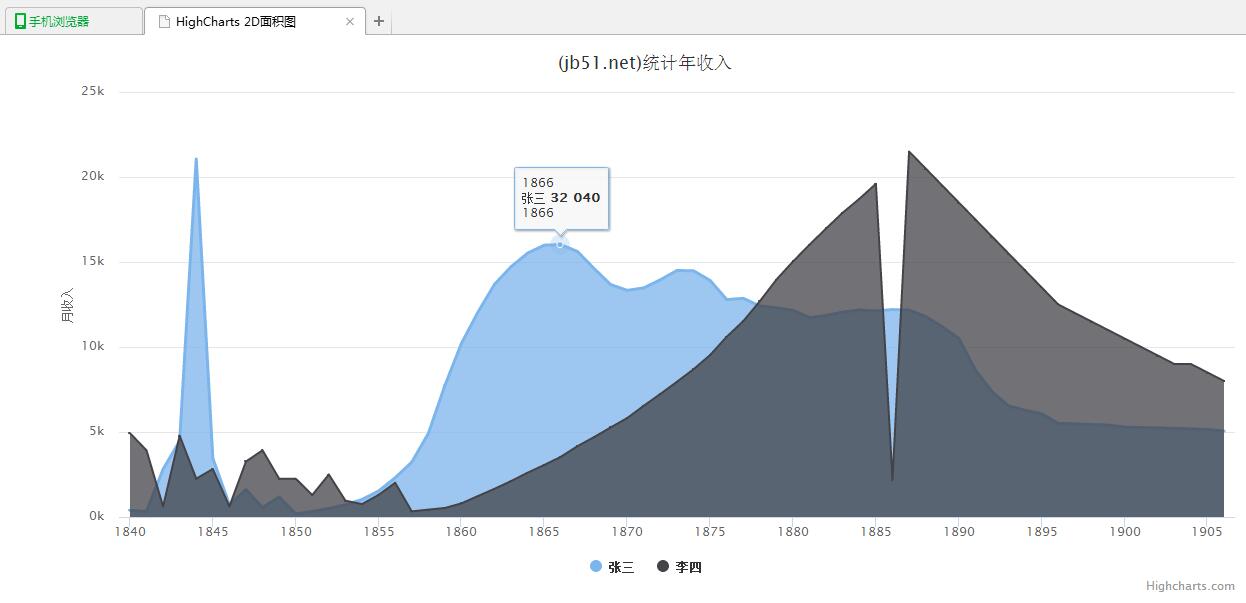
附:完整範例程式碼可於本站下載。
formatter 函式:讓數值說人話
Highcharts 最實用的功能之一就是到處都能塞 formatter 函式。這裡出現了兩處:
yAxis.labels.formatter 把 2000 除回去再加上 'k',讓 20000 顯示成 10k——這是為了配合原始資料已經被除過 2000 的情況。實務上更乾淨的做法是資料保持原值,只在顯示時格式化,不要預先把資料縮放,否則 tooltip、匯出、資料標籤都得各自補償一次,非常容易出錯。
tooltip.pointFormat 裡的 {point.y:,.0f} 值得細看:冒號後是 Highcharts 的數字格式化第三天,, 表示要加千位分隔,.0f 表示不帶小數。所以 42121 會顯示為 42,121。這比自己在 JS 裡用 toLocaleString() 拼接省事得多。
pointStart 與 marker 的意義
plotOptions.area.pointStart: 1840 指定第一個資料點的 x 座標是年份 1840。當 x 軸是時間序列而非類別時,這個設定讓 Highcharts 知道起點在哪,進而正確計算軸上刻度。若你的資料是「年」為單位,通常會搭配 xAxis.type: 'datetime' 並用時間戳當 x 值,那樣才能啟用更完整的時間軸行為(依區間自動調整刻度密度)。
marker.radius: 1 把資料點縮到幾乎看不見,只在 hover 時才放大(states.hover.enabled)。這是面積圖的標準手法——資料點密集時,一律顯示 marker 會讓圖面變髒。
最後提醒,Highcharts 商用需取得授權,上線前請確認使用情境符合其授權條款。
希望本文所述對你的 Highcharts 開發有所幫助。
- 上一篇文章: jQuery 實作行動版 Tab 選項卡切換
- 下一篇文章: 行動端彈出遮罩時,如何阻止背景頁面捲動