堆疊柱狀圖用來回答「每一組的總量是多少,而它由哪些部分組成」。它同時表達了總量與佔比,是業務報表裡最常被要求的圖表之一。這篇示範用 Highcharts 完成,重點在堆疊標籤與 tooltip 的格式化。
一、範例程式碼
<!DOCTYPE html>
<html>
<head>
<meta charset="UTF-8">
<title>Highcharts 2D 堆疊柱狀圖</title>
<script type="text/javascript" src="js/jquery-1.7.2.min.js"></script>
<script type="text/javascript" src="js/highcharts.js"></script>
<script type="text/javascript">
$(function () {
    $('#stackedChart').highcharts({
        chart: { type: 'column' },
        title: { text: '堆疊柱狀圖' },

        xAxis: {
            categories: ['星期一','星期二','星期三','星期四','星期五','星期六','星期日']
        },

        yAxis: {
            min: 0,
            title: { text: '水果銷量' },
            stackLabels: {
                enabled: true,
                style: {
                    fontWeight: 'bold',
                    color: (Highcharts.theme && Highcharts.theme.textColor) || 'gray'
                }
            }
        },

        legend: {
            align: 'right',
            x: -70,
            verticalAlign: 'top',
            y: 20,
            floating: true,
            backgroundColor: (Highcharts.theme && Highcharts.theme.legendBackgroundColorSolid) || 'white',
            borderColor: '#CCC',
            borderWidth: 1,
            shadow: false
        },

        tooltip: {
            formatter: function () {
                return '<b>' + this.x + '</b><br/>'
                     + this.series.name + ': ' + this.y + '<br/>'
                     + 'Total: ' + this.point.stackTotal;
            }
        },

        plotOptions: {
            column: {
                stacking: 'normal',
                dataLabels: {
                    enabled: true,
                    color: (Highcharts.theme && Highcharts.theme.dataLabelsColor) || 'white',
                    style: { textShadow: '0 0 3px black, 0 0 3px black' }
                }
            }
        },

        series: [
            { name: '蘋果', data: [58, 31, 49, 12, 35, 65, 98] },
            { name: '梨子', data: [12, 45, 63, 24, 17, 87, 35] },
            { name: '桃子', data: [67, 89, 47, 27, 58, 67, 34] },
            { name: '橘子', data: [54, 36, 78, 64, 35, 78, 94] }
        ]
    });
});
</script>
</head>
<body>
<div id="stackedChart" style="width: 1200px; height: 550px; margin: 0 auto"></div>
</body>
</html>
二、執行結果
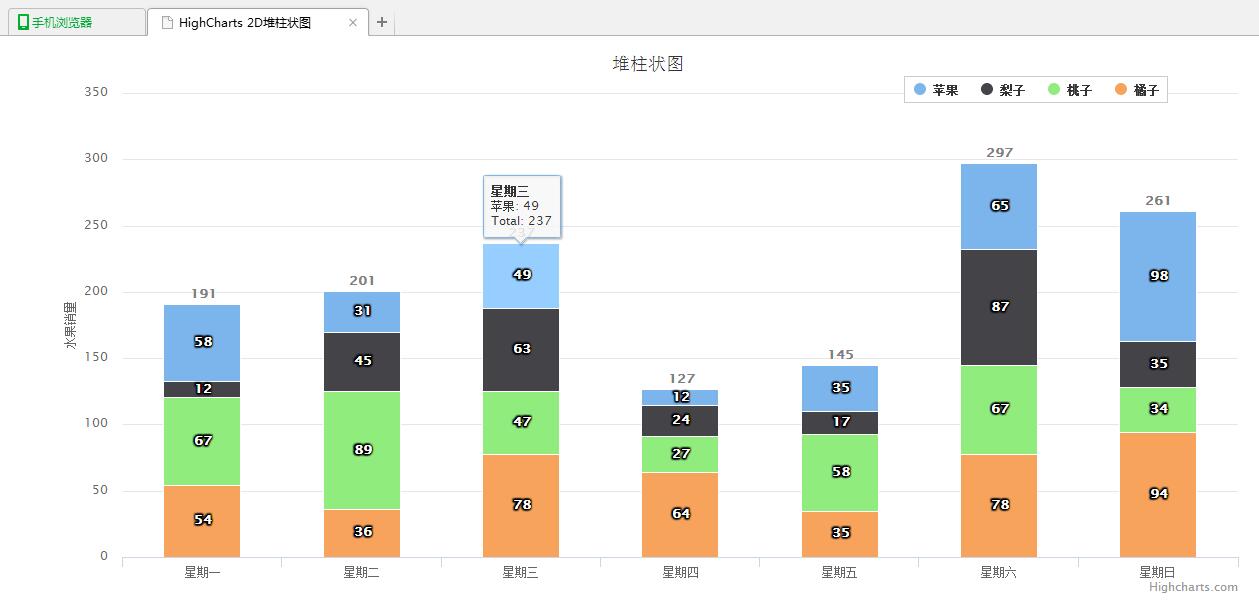
附:完整範例程式碼可於本站下載。
stacking 的兩種模式
plotOptions.column.stacking 有兩個常用值,用途完全不同:
'normal'(本例採用)把數值累加,柱高代表總量。適合「總量重要,佔比是補充資訊」的情境,例如各品項的周銷售量。
'percent' 則把每根柱子正規化為 100%,柱高一律相同,各段高度代表佔比。適合「我要比較結構而非規模」的情境,例如各分店的商品結構是否相似。選錯模式會導致圖表說謊——用 percent 圖去談總量,或用 normal 圖去談佔比,都是常見的誤用。
stackLabels 與 dataLabels 的分工
這兩者經常被搞混,其實位置不同:
dataLabels 標在每一段內部,顯示該系列的個別數值。範例加了 textShadow 讓白字在深色底上也能讀清。
stackLabels 標在整根柱子的頂端,顯示堆疊後的總和。這是堆疊圖特有的設定,也是它比一般柱狀圖最需要補充的資訊——因為讀者光看柱子高度很難估算總和。
兩者同時開啟時,若系列過多、每段數值太小,段內標籤會互相擠壓。實務上的取捨是:系列少(3 個以內)時兩者都開;系列多時只留 stackLabels,把明細交給 tooltip。
tooltip 裡的 stackTotal
this.point.stackTotal 是 Highcharts 在堆疊圖中自動提供的屬性,代表該類別所有系列的總和。範例用 formatter 函式自行組裝提示框內容,把「目前系列的值」與「總計」並列顯示。這比預設的 tooltip 資訊完整得多。
如果不想寫 formatter,也可以用 tooltip.shared: true 讓同一類別的所有系列一次列出,Highcharts 在堆疊圖中還會自動附上一行 Total。兩種方式取其一即可。
最後提醒,Highcharts 商用需取得授權,請確認使用情境符合其授權條款。
希望本文所述對你的 Highcharts 開發有所幫助。