堆疊條狀圖就是「橫向的堆疊柱狀圖」。當類別名稱較長、或系列名稱本身也需要水平閱讀時,它比堆疊柱狀圖更好讀。這篇的重點是 legend 的 reversed 設定——一個小細節,卻大幅影響圖表是否好懂。
一、範例程式碼
<!DOCTYPE html>
<html>
<head>
<meta charset="UTF-8">
<title>Highcharts 2D 堆疊條狀圖</title>
<script type="text/javascript" src="js/jquery-1.7.2.min.js"></script>
<script type="text/javascript" src="js/highcharts.js"></script>
<script type="text/javascript">
$(function () {
    $('#stackedBarChart').highcharts({
        chart: { type: 'bar' },
        title: { text: '堆疊條狀圖' },

        xAxis: {
            categories: ['蘋果', '橘子', '梨子', '葡萄', '香蕉']
        },

        yAxis: {
            min: 0,
            title: { text: '水果銷量' }
        },

        legend: {
            backgroundColor: '#FFFFFF',
            reversed: true
        },

        plotOptions: {
            series: { stacking: 'normal' }
        },

        series: [
            { name: '星期一', data: [50, 34, 45, 77, 28] },
            { name: '星期二', data: [92, 32, 43, 22, 61] },
            { name: '星期三', data: [83, 44, 54, 12, 59] },
            { name: '星期四', data: [63, 94, 67, 23, 12] },
            { name: '星期五', data: [57, 64, 24, 37, 98] },
            { name: '星期六', data: [34, 12, 44, 65, 32] },
            { name: '星期日', data: [67, 47, 23, 96, 23] }
        ]
    });
});
</script>
</head>
<body>
<div id="stackedBarChart" style="width: 1200px; height: 550px; margin: 0 auto"></div>
</body>
</html>
二、執行結果
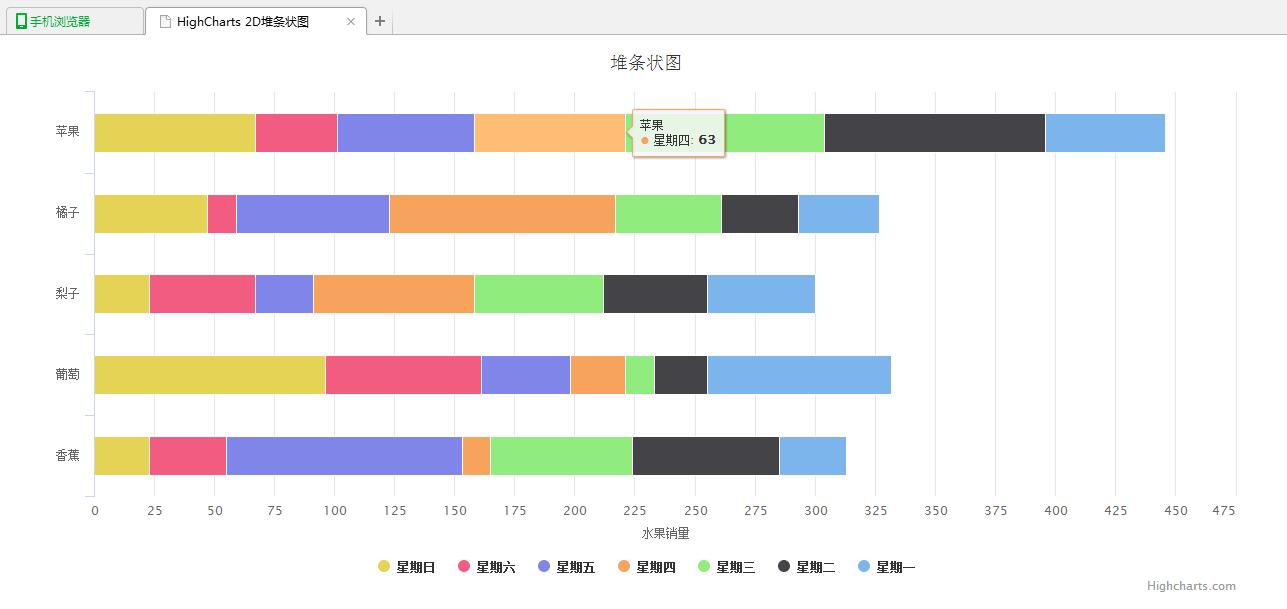
附:完整範例程式碼可於本站下載。
為什麼需要 reversed
在 bar 圖中,Highcharts 預設把第一個系列畫在最靠近 x 軸的位置,也就是最左側。而圖例預設由上而下依序列出。結果就是:圖例裡排第一的「星期一」,在每根柱子上卻出現在最左邊,但視覺上堆疊是「由內而外」,圖例是「由上而下」,兩者的順序感對不起來。
加上 legend.reversed: true 之後,圖例的排列反轉,讓圖例中最上面的項目對應到柱子最靠近軸線的那一段。看圖時眼睛在圖例與柱子之間移動的認知負擔就小了很多。這個設定在堆疊圖(不論 bar 或 column)中幾乎都該打開。
堆疊順序本身也可以反轉
如果反轉圖例還是不夠直觀,也可以反轉堆疊的方向:plotOptions.series.stacking: 'normal' 的同時,把 series 陣列的順序調整,或在 yAxis 上設定 reversed: true(這會連同類別的上下順序一起反轉,通常不是你要的)。最精確的做法是直接調整 series 的排列順序,讓它符合你希望的視覺堆疊次序。
系列數量多的取捨
這個範例用了七天、七個系列,柱子會分成七段。實務上系列一多,每段高度變薄、顏色也難以區分。此時可以考慮:
一是改用 stacking: 'percent' 看結構而非絕對量;二是把不重要的系列合併成「其他」;三是加總和標籤(yAxis.stackLabels.enabled: true),讓讀者至少能掌握每根柱的總量;四是在 tooltip 用 shared: true 一次列出所有明細,避免逐一 hover。
最後提醒,Highcharts 商用需取得授權,請確認使用情境符合其授權條款。
希望本文所述對你的 Highcharts 開發有所幫助。