本篇筆記分析 jQuery 樹插件 zTree 的用法,搭配程式碼示範供參考。
這個範例的最終效果如下圖:
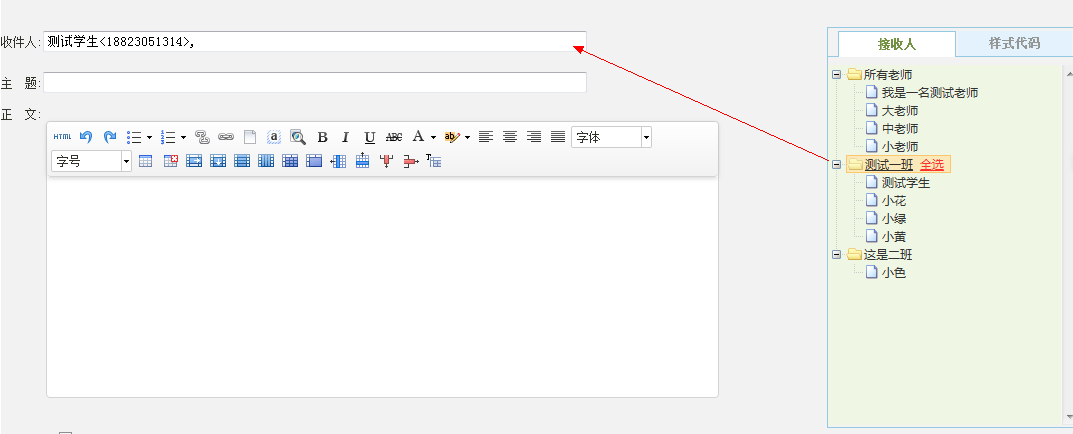
當鼠標移到一級目錄時會出現「全選」連結,點擊後該目錄下的所有子項都會被加入收件人的文字框;點擊單個子項則只加入一項。至於要加入哪些資訊,可依需求自行決定。
1. 引入所需檔案
下載 zTree 後,於頁面引入 jquery.js,並依功能需求加入對應的 zTree js 與 css:
<script type="text/javascript" src="js/jquery-1.4.4.min.js"></script>
<script type="text/javascript" src="js/jquery.ztree.core-3.5.js"></script>
<script type="text/javascript" src="js/jquery.ztree.excheck-3.5.js"></script>
<script type="text/javascript" src="js/jquery.ztree.exedit-3.5.js"></script>
<link rel="stylesheet" href="css/zTreeStyle/zTreeStyle.css" type="text/css">
其中 jquery.ztree.core-3.5.js 是核心包(必須引入)、jquery.ztree.excheck-3.5.js 是核取方塊功能包、jquery.ztree.exedit-3.5.js 是編輯功能包。
2. 配置 zTree
zTree 中用到的 HTML 標籤 ID 都會在後面加上固定後綴,例如展開/收合圖片的 id 會加上 _switch:
var IDMark_Switch = "_switch",
IDMark_Icon = "_ico",
IDMark_Span = "_span",
IDMark_Input = "_input",
IDMark_Check = "_check",
IDMark_Edit = "_edit",
IDMark_Remove = "_remove",
IDMark_Ul = "_ul",
IDMark_A = "_a";
setting 設定與回呼函數:
var setting = {
view: {
addHoverDom: addHoverDom,
removeHoverDom: removeHoverDom
},
callback: {
beforeClick: beforeClick,
onClick: onClick
}
};
function beforeClick(treeId, treeNode, clickFlag) {
var ticketBagNo = treeNode.phone;
re =new RegExp(ticketBagNo);
var accept = $("#accept").val();//找到要放數據的地方,並測試是否已經存在
if(!re.test(accept)){
$("#accept").val(accept+treeNode.name+"<"+ticketBagNo+">,");
}
}
function onClick(event, treeId, treeNode, clickFlag) {
}
callback 中的兩個回呼函數:beforeClick 用於捕獲勾選或取消勾選之前的事件,並依回傳值決定是否允許(預設 null);onClick 用於捕獲節點被點擊的事件,若 beforeClick 回傳 false 則無法觸發 onClick(預設 null)。
addHoverDom 是鼠標移過節點時的反應,這裡為一級目錄加上「全選」功能:
function addHoverDom(treeId, treeNode) {
if (!treeNode.children)return;
if (treeNode.parentNode && treeNode.parentNode.id!=1 ) return;
var aObj = $("#" + treeNode.tId + IDMark_A);
if (treeNode.children.length>0) {
if ($("#diyBtn1_"+treeNode.id).length>0) return;
var editStr = "<a id='diyBtn1_" +treeNode.id+ "' style='margin:0 0 0 5px;color:red;'>全選</a>";
aObj.append(editStr);
document.getElementById("diyBtn1_"+treeNode.id).onclick = function() {
allSelect(treeNode);
};
}
}
全選 allSelect 方法:
function allSelect(treeNode){
if (!treeNode.children)return;
for(i=0;i<treeNode.children.length;i++){
var ticketBagNo = treeNode.children[i].phone;
re =new RegExp(ticketBagNo);
var accept = $("#accept").val();//找到文本框如果該記錄未添加就添加
if(!re.test(accept)){
$("#accept").val(accept+treeNode.children[i].name+"<"+ticketBagNo+">,");
}
}
}
removeHoverDom 是鼠標移開節點時的反應,用來移除「全選」連結:
function removeHoverDom(treeId, treeNode) {
if (!treeNode.children)return;
$("#diyBtn1_"+treeNode.id).unbind().remove();
}
zTree 節點資訊可依需求動態生成。以下為 Demo 數據,每個節點的 name、phone 都可自行增修,例如要加入年齡可加上 age="23",格式正確即可:
var zNodes =[
{id:1,name:"所有老師",open:false,//這裡 false 為默認關閉,true 打開
children:[
{id:2,name:"測試老師",phone:"123456789101"},
{id:3,name:"大老師",phone:"15623545621"}
]
},
{id:4,name:"一班",open:true,
children:[
{id:5,name:"小花",phone:"25364215211"},
{id:6,name:"小綠",phone:"365241253"}
},
{id:7,name:"二班",open:true,
children:[
{id:8,name:"小家",phone:"25364215211"},
{id:9,name:"小沙",phone:"365241253"}
]
];
準備就緒後,初始化樹要顯示的位置:
$(document).ready(function(){
$.fn.zTree.init($("#treeDemo"), setting, zNodes);
});
以上就是 zTree 樹插件的入門用法,希望對你的開發有所幫助。
- 上一篇文章: 用 jQuery 實現點擊圖片翻頁展示效果的方法
- 下一篇文章: 用 jQuery 實現鼠標滑過 Div 層背景變色的方法