用 jQuery 實作下拉選單:定位、hover 與樣式切換三步驟
編輯:JQuery特效代碼
jQuery 是個輕量好用的函式庫,寫互動效果特別順手。本文拆解一個純手寫的下拉選單,示範三件事:如何用 offset() 算出選單該出現的位置、如何用 hover() 控制顯示隱藏、以及如何切換項目樣式。
HTML 結構
主選單用一組 ul 呈現,每個 li 有一個 id;對應的下拉面板則是另一批 div,id 規則為「主選單 id + _div」,這個命名約定是後面定位邏輯的關鍵。
<div class="header_menu">
  <ul>
    <li class="menuli" id="xtgl_menu">系統管理</li>
    <li class="menuli" id="ggsq_menu">護林巡查</li>
    <li class="menuli" id="bhz_menu">保護站</li>
    <li class="menuli" id="mcjy_menu">木材檢驗</li>
    <li class="menuli" id="slgh_menu">森林管護</li>
  </ul>
</div>

<div class="display movediv" id="slgh_menu_div">
  <ul>
    <li class="redli">出勤管理</li>
    <li class="redli">巡視管理</li>
    <li class="redli">現場取證</li>
    <li class="redli">問題處置</li>
  </ul>
</div>

<div class="display movediv" id="mcjy_menu_div">
  <ul>
    <li class="redli">位置監測</li>
    <li class="redli">檢驗管理</li>
  </ul>
</div>
<!-- 其餘面板結構相同,此處省略 -->
CSS 樣式
/** 頭部菜單 **/
.header_menu {
  float:right;
  width: 50%;
  height: 100%;
  cursor: pointer;
}
.header_menu ul {
  list-style: none;
  height: 100%;
}
.header_menu ul li {
  float: right;
  width: 20%;
  color: white;
  font-size: 14px;
  padding-top: 55px;
  font-weight: bold;
}
.display { display: none; }
.display ul { list-style: none; width: 100px; }
.display ul li {
  padding-top: 10px;
  padding-bottom: 5px;
  padding-left: 5px;
  cursor: pointer;
  font-size: 14px;
}
.movediv {
  position: fixed;
  left: 0px;
  top: 0px;
  font-size: 14px;
  white-space: nowrap;
  border: 1px solid white;
}
.redcolor { background: #a0c9e6; }
這裡有兩個關鍵設定:.display 負責讓面板預設隱藏,.movediv 用固定定位讓面板能脫離文件流、依 JS 計算出的座標浮在主選單下方。
JavaScript 腳本
$(function() {
  initMenuListener();      // 主菜單綁定事件
  initSubMenuHover();      // 下拉菜單綁定事件
  initSubMenuLiHover();    // 下拉項目顏色改變
});

/**
 * 頭部菜單綁定滑過事件
 */
function initMenuListener() {
  $(".menuli").hover(function() {
    var showDivId = $(this).attr("id") + "_div";
    // 取得菜單的位置
    var left = $(this).offset().left;
    var top  = $(this).offset().top;
    // outerHeight 包含內距,height 只算文字高度
    var height = $(this).outerHeight();
    $("#" + showDivId).show();
    $("#" + showDivId).css("left", left);
    $("#" + showDivId).css("top", top + height);
  }, function() {
    // 移出時將面板隱藏
    $(".display").hide();
  });
}

/**
 * 下拉菜單本身也要能維持顯示
 */
function initSubMenuHover() {
  $(".display").hover(function() {
    $(this).show();
  }, function() {
    $(this).hide();
  });
}

/**
 * 下拉項目滑過時改變顏色
 */
function initSubMenuLiHover() {
  $(".redli").hover(function() {
    $(this).addClass("redcolor");
  }, function() {
    $(this).removeClass("redcolor");
  });
}
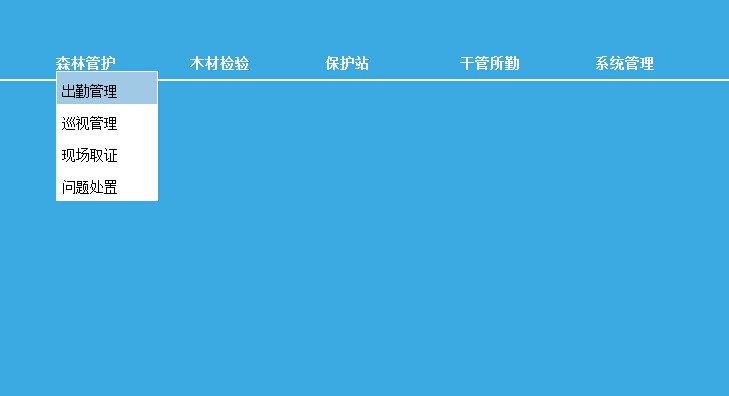
效果如下:
三個設計細節值得學
一、id 命名約定簡化了定位
把面板 id 定為「主選單 id + _div」,滑入時就能直接算出對應面板,不需要寫一堆 if-else 或索引對照表。
二、outerHeight() 而非 height()
面板要緊貼在主選單正下方,就必須把 li 的上下內距也算進去,這時 outerHeight() 才正確;用 height() 會導致面板壓住選單。
三、面板本身也要綁 hover
滑到面板上時,主選單的 mouseout 其實已經觸發了。替面板也綁一份 hover 並即時 show,才能讓使用者的游標順利從主選單移動到面板上而不中斷。
這裡只做了最基本的樣式,實際導入專案時建議再補上動畫、鍵盤操作與 aria-expanded 等無障礙屬性。