适合购物类网站的 jQuery 浮动导航菜单
編輯:JQuery特效代碼
单页面网页内容较多、页面较长,为了方便快速定位到页面不同区域,浮动菜单逐渐流行起来,比如下图中男装、女装、美妆这样的分类导航。
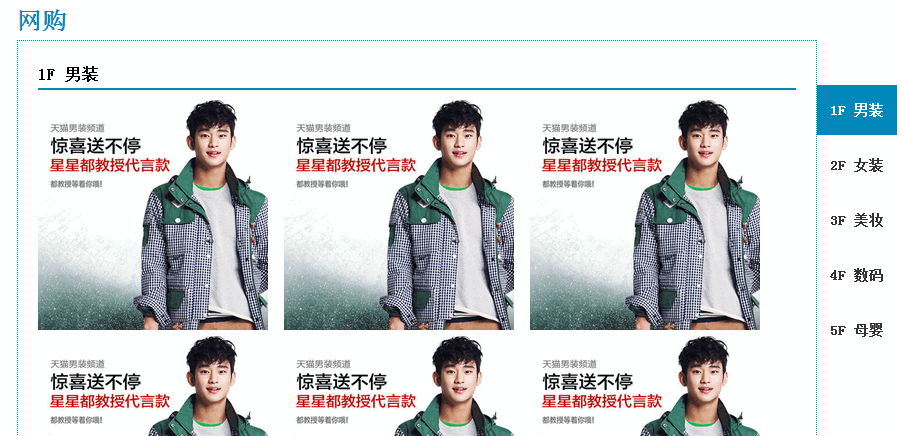
这种菜单功能可以分为两部分:
1、点击菜单项时,网页滚动到对应位置,这部分可以简单通过锚点实现;
2、滚动页面时,菜单项的选中状态要跟着变化,这就需要监听网页的滚动事件并通过一定计算来实现。
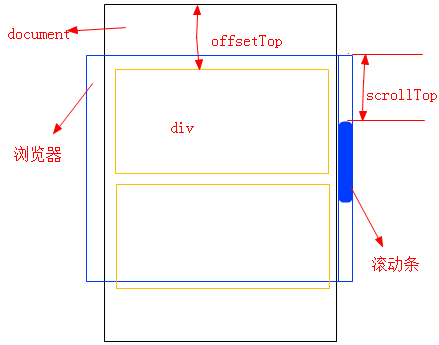
核心思路是比较 scrollTop 与各个 div 的 offsetTop 的大小关系,判断当前显示区域落在哪个区块,再据此给对应菜单项添加样式。比如第二个 div 的 offset().top = 300,第三个 div 的 offset().top = 600,此时 scrollTop = 400,说明当前显示的主要是第二个区块;若 scrollTop = 700,则是第三个区块。下面是一个简单例子。
HTML 结构,左侧菜单通过锚点链接到各内容区块:
 <div id="menu">
  <ul>
    <li><a href="#item1" class="current">1F 男装</a></li>
    <li><a href="#item2">2F 女装</a></li>
    <li><a href="#item3">3F 美妆</a></li>
    <li><a href="#item4">4F 数码</a></li>
    <li><a href="#item5">5F 母婴</a></li>
  </ul>
</div>
<div id="content">
  <h1>网购</h1>
  <div id="item1" class="item">
    <h2>1F 男装</h2>
    <ul><li><a href="#"><img src="" alt=""/></a></li></ul>
  </div>
  <!-- 若干个item-->
</div>
CSS 部分将菜单固定定位,并为选中项设置高亮样式:
 * {margin: 0;padding: 0;}
body {font-size: 12px;line-height: 1.7;}
li {list-style: none;}
#content {width: 800px;margin: 0 auto;padding: 20px;}
#content .item {padding: 20px;margin-bottom: 20px;border: 1px dotted #0088bb;}
#content .item li {display: inline;margin-right: 10px;}
#content .item li a img {width: 230px;height: 230px;border: none;}
#menu{position:fixed;left:50%;margin-left:400px;top:100px;}
#menu ul li a {
  display: block; margin: 5px 0; font-size: 14px; font-weight: bold;
  color: #333; width: 80px; height: 50px; line-height: 50px;
  text-decoration: none; text-align: center;
}
#menu ul li a:hover,#menu ul li a.current {color: #fff;background: #0088bb;}
JS 部分监听滚动事件,通过比较 scrollTop 与各区块 offset().top 来确定当前区块,并更新菜单选中状态:
 $(function(){
  $(window).scroll(function(){
    var scrollTop = $(document).scrollTop();
    var contentItems = $("#content").find(".item");
    var currentItem = "";
    contentItems.each(function(){
      var contentItem = $(this);
      var offsetTop = contentItem.offset().top;
      if(scrollTop > offsetTop-200){//此处的200视具体情况自行设定
        currentItem = "#" + contentItem.attr("id");
      }
    });
    if(currentItem && currentItem != $("#menu").find(".current").attr("href")){
      $("#menu").find(".current").removeClass("current");
      $("#menu").find("[href=" + currentItem + "]").addClass("current");
    }
  });
});
这里减去 200 像素是为了避免在恰好滚动到某个区块边缘时选中状态出错。整体实现思路清晰,非常适合商品分类、长页面章节导航等场景。
- 上一篇文章: 使用 jQuery 扩展功能实现自定义方法
- 下一篇文章: jQuery 的 CSS() 方法动态改变样式表