問題在哪裡
縮圖區域通常是固定尺寸,例如 200×140。若嚴格按比例縮放,會出現兩種難看的結果:
情況一:原圖 600×350,依目標寬度 200 等比縮放後高度只有 116,塞進 200×140 的框裡上下留白,畫面很空。
情況二:原圖 400×400,依目標高度 140 縮放後寬度也只有 140,左右留白,同樣不好看。
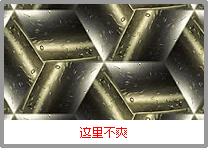
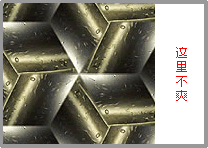
解法是「不完全按比例」:先依一邊算出另一邊,如果算出來的那一邊比目標小,就反過來以另一邊為基準重算,讓圖片必定填滿或超出顯示框,多出的部分用 overflow: hidden 裁掉。以情況一為例,改用高度 140 反推寬度:140 × 600 / 350 = 240,於是讓圖片以 240×140 呈現,左右各裁掉一點。
HTML
顯示區域的 class 為 thumbnail:
<div id="content">
  <div class="thumbnail"><img src="" alt="" /></div>
</div>
CSS
.thumbnail {
    overflow: hidden;
    width: 200px;
    height: 140px;
}
overflow: hidden 是整個方案的關鍵。沒有它,超出的部分會溢出容器,把版面撐壞。
jQuery
jQuery(document).ready(function () {
    /* 圖片不完全按比例自動縮小 */
    $(window).load(function () {
        $('#content div.thumbnail img').each(function () {
            var x = 200;   // 目標圖片寬度
            var y = 140;   // 目標圖片高度
            var w = $(this).width(), h = $(this).height();   // 取得圖片原始寬高

            if (w > x) {                 // 寬度大於目標寬度時才處理
                var w_original = w, h_original = h;
                h = h * (x / w);         // 依目標寬度按比例算高度
                w = x;
                if (h < y) {             // 若算出來的高度比目標小
                    w = w_original * (y / h_original);   // 反過來依目標高度重算寬度
                    h = y;
                }
            }
            $(this).attr({ width: w, height: h });
        });
    });
});
注意這裡的前提是「原圖的寬高都大於目標顯示框」,所以才叫縮小。如果圖片本來就比框小,程式不會放大它。
適用場所:固定尺寸的縮圖牆、產品列表、頭像框。
順手分享:控制內頁圖片最大寬度
<script type="text/javascript">
$(window).load(function () {
    $(".cont img").each(function () {
        var maxwidth = 800;
        if ($(this).width() > maxwidth) {
            $(this).width(maxwidth);
        }
    });
});
</script>
程式碼不用多解釋,但有兩個地方特別值得注意:
第一,必須用 $(window).load,不能用 $(document).ready。圖片的實際寬高要等圖片下載完成才拿得到。在 ready 階段讀取,多數情況下會得到 0,判斷全部失效。網路上不少教學寫成 ready,實際跑起來完全沒作用,這是最常見的錯誤。
第二,each 的必要性。頁面上有多張圖,各自的寬度不同,必須逐一檢查。each() 就是對集合裡每個元素各跑一次下面的程式。
這種做法相容於絕大多數瀏覽器,效果直接。只要把選擇器與最大寬度抽成參數,就能延伸成通用的縮圖控制函式。
現代替代方案
如果不必支援舊版 IE,純 CSS 就能達到相同效果,不必寫 JavaScript:
.thumbnail img {
    width: 100%;
    height: 100%;
    object-fit: cover;   /* 填滿並裁切,等同本文的效果 */
}
object-fit: cover 的行為正是「等比放大到填滿,多出部分裁掉」,程式碼量與執行效能都更好。若還需要趁載入時就固定版面、避免版面位移,再搭配 width/height 屬性或 aspect-ratio 即可。
- 上一篇文章: jQuery 依下拉選項動態顯示輸入框
- 下一篇文章: jQuery 選擇器全攻略:四大類選擇器整理