第一次使用 jQuery EasyUI,把建置過程記錄下來,方便日後回頭查。
步驟一:下載 jQuery EasyUI
從官方或可信的鏡像站下載壓縮檔,解開後會看到 themes、plugins 等目錄。本文使用 jquery-easyui-1.3.2。
步驟二:建立 Java Web 專案
在 IDE 中建立動態 Web 專案,把 easyui 整個資料夾複製到 WebContent 底下。
步驟三:在頁面中引入相關檔案
基本只需要四行——兩個 CSS 加上兩個 JS:
<link rel="stylesheet" type="text/css" href="easyui/themes/default/easyui.css" />
<link rel="stylesheet" type="text/css" href="easyui/themes/icon.css" />
<script type="text/javascript" src="easyui/jquery.min.js"></script>
<script type="text/javascript" src="easyui/jquery.easyui.min.js"></script>
載入順序很重要:jQuery 本体必須在 easyui 之前,否則會出現 $ is not defined 這類錯誤。
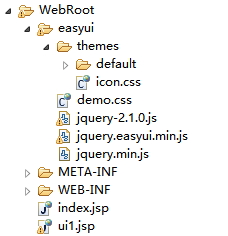
踩到的問題:MyEclipse 報錯
把 easyui 導入 MyEclipse 10 之後,jquery-1.7.2.min.js 被標記為錯誤。這是因為 MyEclipse 會對 JS 檔做語法驗證,而壓縮過的 jQuery 有它看不懂的寫法。解法是把該檔排除在驗證之外:
- 選中報錯的 jquery-1.7.2.min.js。
- 右鍵選擇 MyEclipse → Exclude From Validation。
- 再右鍵選擇 MyEclipse → Run Validation。
換句話說,這不是程式真的有錯,只是工具誤判。類似的狀況在 Dreamweaver、NetBeans 上也可能出現。
第一個範例:Basic Panel
<%@ page language="java" import="java.util.*" pageEncoding="UTF-8"%>
<% String path = request.getContextPath();
   String basePath = request.getScheme() + "://" + request.getServerName() + ":" +
                     request.getServerPort() + path + "/"; %>
<!DOCTYPE HTML PUBLIC "-//W3C//DTD HTML 4.01 Transitional//EN">
<html>
<head>
<base href="<%=basePath%>" />
<title>jquery easyui test 1</title>
<link rel="stylesheet" type="text/css" href="easyui/themes/default/easyui.css" />
<link rel="stylesheet" type="text/css" href="easyui/themes/icon.css" />
<script type="text/javascript" src="easyui/jquery.min.js"></script>
<script type="text/javascript" src="easyui/jquery.easyui.min.js"></script>
</head>
<body>
<h2>Basic Panel</h2>
<p>The panel is a container for other components or elements.</p>

<div style="margin:20px 0 10px 0;">
  <a href="#" class="easyui-linkbutton" onclick="javascript:$('#p').panel('open')">Open</a>
  <a href="#" class="easyui-linkbutton" onclick="javascript:$('#p').panel('close')">Close</a>
</div>

<div id="p" class="easyui-panel" title="Basic Panel"
     style="width:700px;height:200px;padding:10px;">
  <p style="font-size:14px">jQuery EasyUI framework helps you build your web pages easily.</p>
  <ul>
   <li>easyui is a collection of user-interface plugins based on jQuery.</li>
   <li>it provides essential functionality for building modern, interactive applications.</li>
   <li>using easyui you don't need to write much JavaScript code.</li>
  </ul>
</div>

<div id="p2" class="easyui-panel" title="My Panel" iconCls="icon-save"
     collapsible="true" style="width:500px;height:200px;padding:10px;">
  The panel content
</div>
</body>
</html>
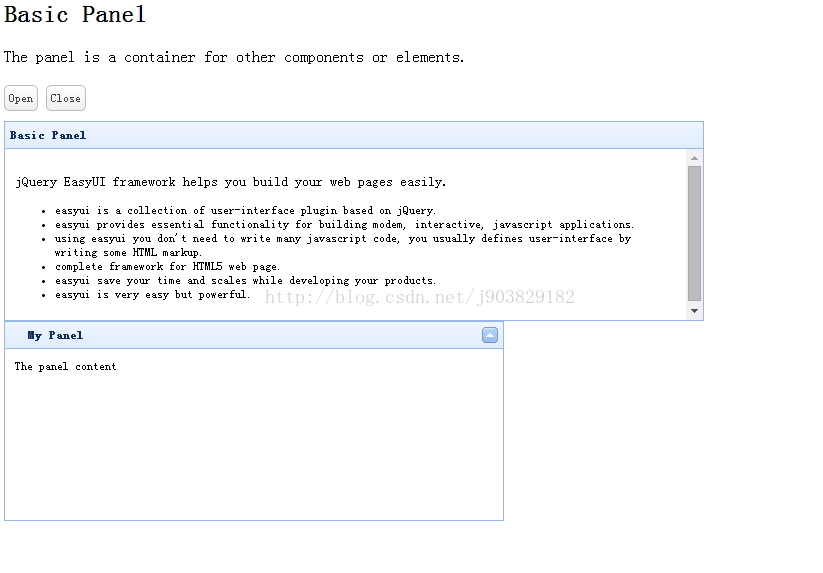
EasyUI 的核心概念
從這個範例就能看出 EasyUI 的設計哲學:用 HTML 標記宣告元件,用 class 啟動功能。
加上 class="easyui-panel",一個 div 就變成可收合、可拖曳的面板;加上 class="easyui-linkbutton",一個 a 標籤就變成有圖示的按鈕。控制它則用 jQuery 語法呼叫方法:$('#p').panel('open')。
這代表你不必先寫一堆 JavaScript 初始化程式,UI 結構直接由 HTML 描述,大幅降低前端門檻。缺點是樣式與行為被綁進 class 名稱裡,客製化時需要覆寫它預設的 CSS,而它的 class 命名偏長、層級偏深,覆寫起來不算輕鬆。
幾個實用小提醒
id 不要重複。原範例中兩個面板都寫 id="p",這在 HTML 裡是無效的(id 必須唯一),jQuery 也只會取到第一個。上面已改為 p 與 p2。
先確認路徑。easyui 的相對路徑是常見的踩坑點。用上面那段 <base href> 動態組出 basePath,可以避免在不同層級的頁面跑出不同的相對結果。
版本相容性要留意。1.3.x 系列對應的是舊版 jQuery。若專案要升級 jQuery 到 3.x,EasyUI 也需要一併升到維護中的版本,否則容易出現dialog、combobox 等元件失效的情況。
- 上一篇文章: 用 jQuery 做一個經典點燈小遊戲
- 下一篇文章: jQuery .data() 與 HTML5 data-* 屬性的關係