用 jQuery 自製圖片馬賽克消失動畫外掛
編輯:JQuery特效代碼
想讓圖片散掉而不是淡出,做法是把它切成一格格小方塊,再讓每塊各自跑位移、縮放或透明度的動畫。視覺上就像玻璃碎裂或被抹去。下面這個外掛切成 10×15 塊,並提供四種收場方式可選。
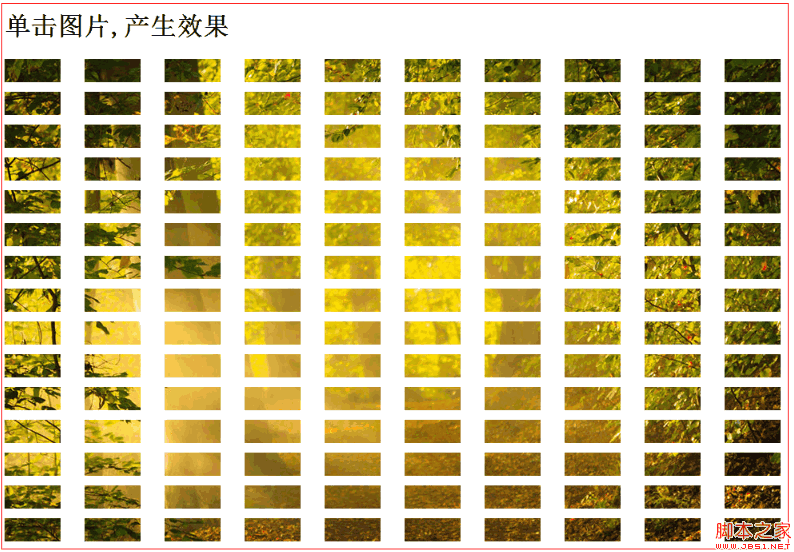
HTML
<h1>單擊圖片,產生效果</h1>
<div class="box"></div>
CSS
.box { width: 1000px; height: 600px; }
外掛本體
; (function ($) {
var defaults = {
    ani: 4,             // 動畫效果:1.向中間聚攏 2.向左上角聚攏 3.拉扯消失 4.原地縮小
    delay: 3000,        // 動畫執行時間
    url: "0",           // 圖片路徑
    count: [20, 20]     // 水平與垂直切塊數;不可過多,否則計算量過大會卡死瀏覽器
};

$.fn.gysMaSaiKe = function (opt) {
    opt = $.extend({}, defaults, opt);
    if (opt.url == "0") { alert("沒有填寫圖片路徑參數"); return; }

    var obj = $(this);
    if (obj.css("position") == "static") obj.css({ "position": "relative" });
    obj.css("overflow", "hidden");

    var objWidth  = obj.width();
    var objHeight = obj.height();

    // 產生切塊
    (function (count, url, obj) {
        var littleBoxWidth  = Math.floor(objWidth  / count[0]);
        var littleBoxHeight = Math.floor(objHeight / count[1]);
        var html = "";
        var littleBoxLeft = littleBoxWidth  * (-1),
            littleBoxTop  = littleBoxHeight * (-1);

        for (var i = 0; i < count[1]; i++) {          // 行
            littleBoxTop += littleBoxHeight;
            for (var j = 0; j < count[0]; j++) {      // 每一行中的單塊
                littleBoxLeft += littleBoxWidth;
                html += "<span style='display:block;position:absolute;"
                     +  "left:"  + littleBoxLeft + "px;"
                     +  "top:"   + littleBoxTop  + "px;"
                     +  "width:" + littleBoxWidth  + "px;"
                     +  "height:" + littleBoxHeight + "px;"
                     +  "background-image:url(" + url + ");"
                     +  "background-position:"
                     +  (littleBoxLeft) * (-1) + "px " + (littleBoxTop) * (-1) + "px;'></span>";
            }
            littleBoxLeft = littleBoxWidth * (-1);
        }
        obj.html(html);
    })(opt.count, opt.url, obj);

    // 選擇動畫方式
    var animation = function (ani, delay, objs) {
        var res = function () { };
        if (ani == 1) {          // 向中間聚攏
            res = function () {
                objs.animate({ top: objHeight / 2, left: objWidth / 2, opacity: 0 }, delay);
                setTimeout(function () { obj.html(""); }, delay);
            };
        }
        else if (ani == 2) {     // 向左上角聚攏消失
            res = function () {
                objs.animate({ left: 0, top: 0, opacity: 0 }, delay);
                setTimeout(function () { obj.html(""); }, delay);
            };
        }
        else if (ani == 3) {     // 拉扯消失
            res = function () {
                objs.filter(":even").animate({ top: -100, left: -100 }, delay);
                objs.filter(":odd").animate({ top: -100, left: 900 }, delay);
                setTimeout(function () { obj.html(""); }, delay);
            };
        }
        else {                   // 原地縮小
            res = function () {
                objs.animate({ height: 0, width: 0 }, delay);
                setTimeout(function () { obj.html(""); }, delay);
            };
        }
        return res;
    }(opt.ani, opt.delay, obj.children());

    obj.on("click", "span", animation);
};
})(jQuery);
呼叫方式
$(function () {
    $(".box").gysMaSaiKe({
        count: [10, 15],  // 水平 10 塊、垂直 15 塊
        ani: 4,           // 動畫效果
        delay: 5000,      // 動畫時間
        url: "1.jpg"      // 圖片路徑
    });
});
原理:background-position 是靈魂
每個 span 都塞入同一張背景圖,但 background-position 設為該塊座標的負值。這樣一來,每個小方塊顯示的剛好是原圖對應位置的局部;把它們排在一起,看起來就是一張完整圖片。這個技巧(拼圖/sprite 的逆向應用)是整支外掛能成立的基礎。
接著只要對這批 span 跑 animate(),讓它們各自移動、縮小或變透明,整體就呈現碎裂消散的感覺。動畫結束後用 setTimeout 清空容器,把 DOM 還原乾淨。
實務上的取捨
切塊數量要克制。10×15 是 150 個 DOM 節點,20×20 就是 400 個,每個都要跑動畫。作者也在註解裡提醒了這點——數量過大時瀏覽器會明顯卡頓甚至無回應。手機裝置尤其要往下調。
容器需要定位上下文。外掛會檢查 position 是否為 static,是的話自動改成 relative,這樣絕對定位的小塊才會以容器為基準。加上 overflow:hidden,飛出邊界的方塊才不會影響版面。
ani 3 的位移是寫死的。「拉扯消失」裡的 left: 900 是針對 1000px 寬容器調的;換成別的尺寸時這裡要一起改,否則方塊會飛太遠或留在畫面內。
若要在正式專案使用,以 CSS Transform 搭配 Web Animations API 會比 jQuery 的 animate()(逐帧改 layout 屬性)流暢得多,尤其在行動裝置上差距明顯。這支外掛的價值,在於它清楚示範了「用 background-position 把一張圖切成 N 塊」這個可重複應用的技巧。