點縮圖後頁面變暗、大圖浮在中間,這是燈箱(Lightbox)最經典的呈現方式。實作元件可以拆成三層:一個鋪滿視窗的半透明遮罩、一個置中的圖片容器,以及負責切換狀態與定位的腳本。
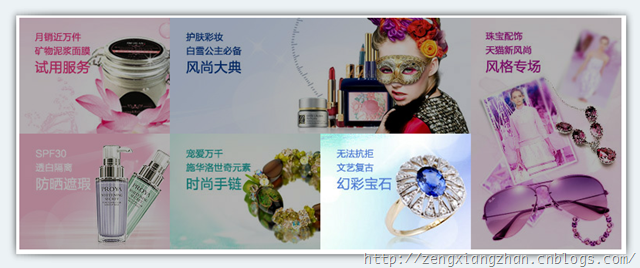
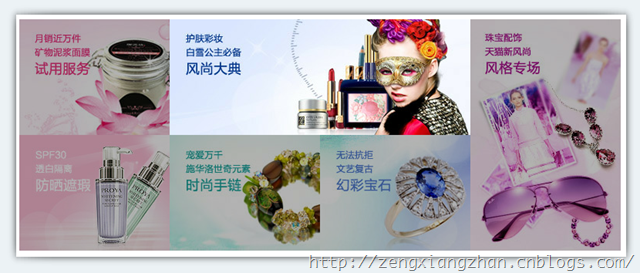
最終效果
DIV 結構
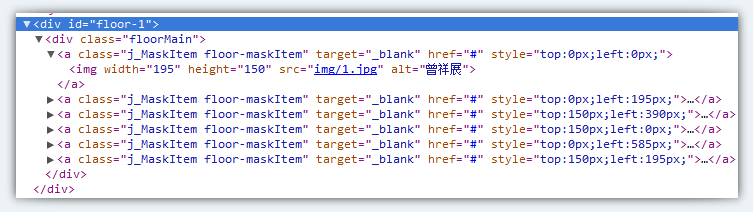
結構上的重點是「遮罩層與圖片層各自獨立」。遮罩是一個空 div,靠 CSS 撐滿整個視窗並設半透明黑底;圖片層是另一個 div,裡面放 img 與關閉按鈕,透過更高的 z-index 浮在遮罩之上。兩者分開的好處是可以各自控制透明度與動畫,也不必擔 thead 圖片的 onclick 被遮罩吃掉。
jQuery 實作
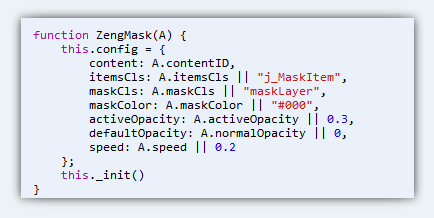
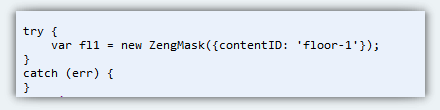
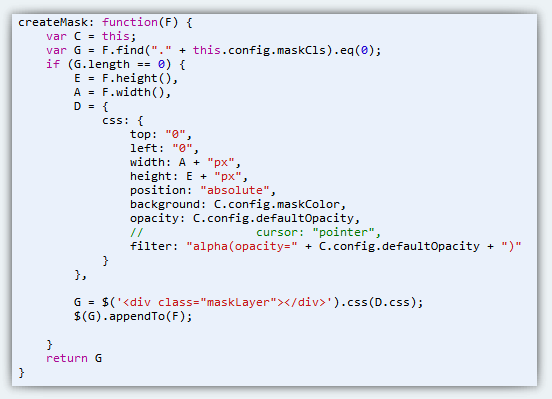
腳本部分主要做三件事。第一是綁定縮圖的點擊事件,讀取該縮圖對應的大圖網址並寫入圖片層的 img。第二是顯示遮罩與圖片層,此時可搭配 fadeIn() 做淡入,比直接切換 display 柔和。第三是處理關閉:點擊遮罩、點擊關閉鈕、或按下 ESC 鍵都應該能收起。
呼叫方式
呼叫時只要把觸發元素與目標容器關聯起來即可,其餘細節由插件內部處理。
實作時最容易出錯的四個地方
一、定位方式。遮罩層若用 position: absolute,頁面捲動後就會露出沒被蓋住的區域,必須靠 JS 把高度設成 document.body.scrollHeight。改用 position: fixed 可以省掉這道計算,代價是不支援 IE6。
二、置中計算。圖片尺寸事先未知時,最穩妥的做法是先用 css({position:'absolute', top:'50%', left:'50%', transform:'translate(-50%,-50%)'}),或用 jQuery 在圖片 load 之後才計算 margin,避免圖片高度為 0 時算錯位置。
三、背景捲動。燈箱開啟時應該鎖住背景的捲動(對 body 設 overflow: hidden),否則使用者滾動時會看到遮罩跑掉,體驗相當糟。
四、鍵盤與焦點。ESC 關閉、左右方向鍵切換上一張下一張、開啟時把焦點移入燈箱並在關閉後還給原本的縮圖,這些都是無障礙上的基本要求。純滑鼠可用的燈箱對鍵盤使用者來說等於不存在。
若這些細節讓人卻步,也可以直接採用成熟方案(如 fancyBox、Lightbox2),它們在行動裝置手勢、圖片預載與無障礙上已經處理得相當完整。
- 上一篇文章: jQuery Form 插件實作表單 Ajax 提交:ajaxSubmit 用法解析
- 下一篇文章: jQuery 表單元素取值與設值大全:radio、checkbox、select 一次整理