網路上現成的放大鏡套件往往限制多、文件又難懂,與其遷就,不如自己動手做一個,反而更可控。這裡分享一套手寫的實作思路。
演算法分成兩步:
第一步:放大圖片的位置,等於「游標在容器中的位置」除以「容器自身的寬或高」,藉此求出游標在容器內移動的百分比。
第二步:拿到百分比後套用以下公式:
x=-(x百分比*圖片的寬度-顯示容器的寬度/2);
y=-(y百分比*圖片的高度-顯示容器的高度/2);
這樣算出的 x、y 就是大圖應該移動到的位置。公式後面之所以還要減去「顯示容器大小的一半」,是為了讓放大後的畫面 center 在游標正上方,視覺上更自然。
效果圖:
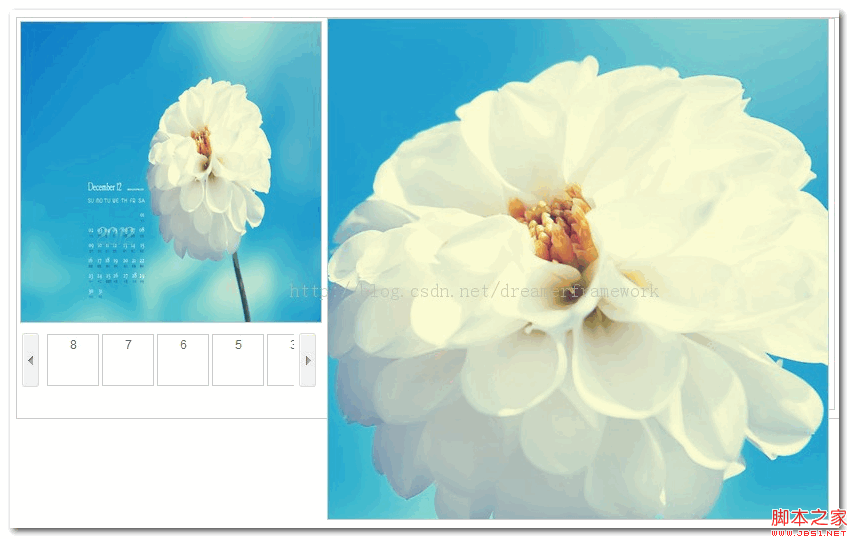
程式碼:
<!DOCTYPE HTML>
<html>
<head>
<title>商品信息</title>
</head>
<style>
html,body,img,a,div{
margin: 0px;
padding: 0px;
border: 0px;
font: 12px/150% Arial,Verdana,"宋體";
color: rgb(102, 102, 102);
}
div:after {
clear: both;
content: '.';
height:0;
visibility: hidden;
diplay: block;
}
div {
zoom: 1;
}
.main-body{
text-align: center;
padding: 15px;
}
.head-box{
height: 400px;
border: #CCC 1px solid;
}
.head-box-left{
width: 300px;
height: 390px;
float: left;
padding: 3px;
position: relative;
}
.head-box-right{
width: 500px;
height: 390px;
border: #CCC 1px solid;
float: left;
margin-left: 10px;
}
.goods-max-img{
width: 300px;
height: 300px;
display:block;
border: #CCC 1px solid;
position: relative;
cursor: move;
}
.goods-img-list{
width: 300px;
height: 80px;
margin-top: 10px;
}
.goods-change{
display: block;
float: left;
width: 17px;
height: 54px;
background: url("../web/imgs/goods-change-btn.png");
}
.change-prev{
margin-right: 5px;
margin-left: 2px;
}
.change-prev:HOVER{
background-position: -34px 0px;
}
.change-next{
margin-left: 5px;
background-position: -17px 0px;
}
.change-next:HOVER{
margin-left: 5px;
background-position: -51px 0px;
}
.goods-img-list-box{
width: 250px;
height: 54px;
border: 0px 1px;
float: left;
position: relative;
overflow: hidden;
}
.goods-img-list-box ul{
margin: 0px;
padding: 0px;
position: absolute;
top: 1px;
left: 0px;
width: 500px;
}
.goods-img-list-box ul li{
display: block;
float: left;
width: 50px;
height: 50px;
border: #CCC 1px solid;
margin-left: 3px;
}
.goods-img-list-box ul li a{
display: block;
width: 100%;
height: 100%;
text-decoration: none;
}
.preview-box{
position: absolute;
top: 0px;
width: 500px;
height: 500px;
background-color: white;
border: #CCC 1px solid;
left: 310px;
display: none;
overflow: hidden;
}
</style>
<script type="text/javascript">
$(function(){
$(".goods-max-img").mousemove(function(event){
$(".preview-box").show();
var x=event.screenX;
var y=event.screenY;
x-=$(this).offset().left;
y=y-$(this).offset().top-65;
x=(x/300).toFixed(2);
y=(y/300).toFixed(2);
x=-($("#preview-img").width()*x-250);
y=-($("#preview-img").height()*y-250);
$("#preview-img").css('top',y+'px');
$("#preview-img").css('left',x+'px');
document.title=x+","+y;
});
$(".goods-max-img").mouseout(function(){
$(".preview-box").hide();
});
});
</script>
<body>
<div class="main-body">
<div class="head-box">
<div class="head-box-left">
<a class="goods-max-img">
<img width="100%" height="100%" alt="加載中..." src="https://pic.desk.chinaz.com/file/201211/5/shierybizi7.jpg">
</a>
<div class="preview-box">
<div style="width: 500px;height: 500px;overflow: hidden;">
<img id="preview-img" style="position: absolute;" alt="加載中..." src="https://pic.desk.chinaz.com/file/201211/5/shierybizi7.jpg">
</div>
</div>
<div class="goods-img-list">
<a href="javascript:void();" class="goods-change change-prev" title="上一張"></a>
<div class="goods-img-list-box">
<ul>
<li><a href="javascript:void()">8</a></li>
<li><a href="javascript:void()">7</a></li>
<li><a href="javascript:void()">6</a></li>
<li><a href="javascript:void()">5</a></li>
<li><a href="javascript:void()">3</a></li>
<li><a href="javascript:void()">3</a></li>
<li><a href="javascript:void()">2</a></li>
</ul>
</div>
<a href="javascript:void();" class="goods-change change-next" title="下一張"></a>
</div>
</div>
<div class="head-box-right"></div>
</div>
<div class="body-content">
</div>
</div>
</body>
</html>
核心在 mousemove 事件裡即時計算游標百分比,再據此位移大圖,讓放大視窗永遠對準游標所在區域。這個模式在電商商品頁的細節檢視上非常實用。
- 上一篇文章: 用length屬性判斷jQuery物件是否存在
- 下一篇文章: 用jQuery統計每個子選單的項目數量