用 jQuery UI Draggable 與 Droppable 打造條件拖放選單器
編輯:JQuery特效代碼
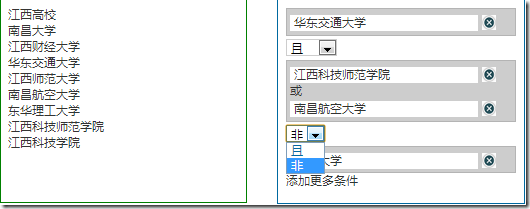
先前的文章已經談過網頁開發中基本的拖放原理,這次來做一個更完整的應用:把左側的條件樹拖到右側的條件區,並支援父子節點一起搬移。最終成品如下:
功能需求
先釐清要做什麼:
- 左側的節點結構最終會由 Ajax 呼叫伺服器資料動態產生,需要支援多層級,父節點可以折疊。
- 使用者透過拖放把元素從左側移到右側。若拖的是父節點,其底下所有子節點必須一起帶過去。
- 右側的放置區域有兩種形態:一是建立一個全新的獨立區域(例如「華東交通大學」那一塊),二是放進已存在的區域。區域之間是「或」的關係,單一區域內部的元素之間則是「非」與「且」的關係。點右側的刪除鈕可以移除節點。
第一步:讓左側元素可以被拖動
官方範例的做法很直接——在可拖曳元素上加上 class="ui-widget-content"。我一開始也照著做,結果發現元素只能在它自己的 container 裡面移動,一往右拖就冒出水平或垂直滾軸,這大概是因為 container 設了 overflow:auto。
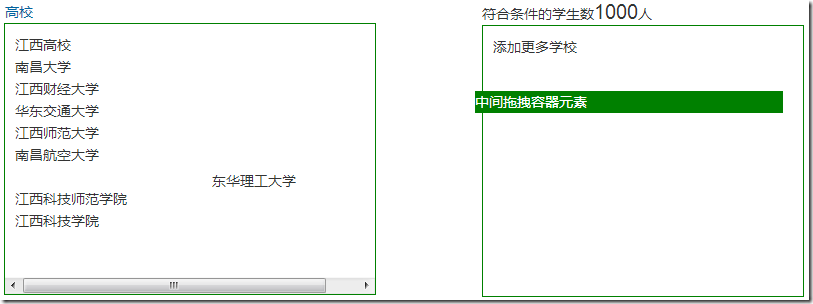
更麻煩的是,左側節點是 Ajax 取回 JSON 後用 JavaScript 動態產生的,沒辦法直接幫動態元素綁定 draggable。於是我採用「中間拖曳容器」的折衷方案:在頁面上放一個常駐的 div,預設隱藏,一旦使用者開始拖曳就讓它現身。
<div id="draggableDiv" class="ui-widget-content">
    中間拖曳容器元素
</div>
<script type="text/javascript">
    $("#draggableDiv").draggable({
        containment: "parent",
        drag: function (event, ui) { console.log("拖曳中"); },
        stop: function () { console.log("拖曳結束"); }
    });
</script>
第二步:把被拖元素的內容複製到容器上
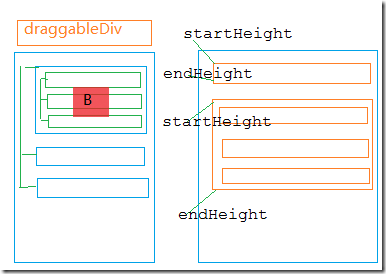
要達到「拖父節點時子節點一起走」,關鍵在於:滑鼠按下時先把該節點的 HTML 複製進 draggableDiv,之後真正被拖動的其實是這個容器。因此必須先算出被點元素的座標,讓容器在拖曳起始時對齊到正確位置,視覺上就像在拖那個節點。
實作上透過 mousedown 與 mouseup 判斷使用者是否正在拖曳:
var clickElement = null;
$(".threepanels .ptreelist").bind("mousedown", function (event) {
    var itemContent = $(this).html();
    var draggableDiv = $("#draggableDiv");
    $(draggableDiv).css({ "display": "block", "height": 0 });
    // 複製被點擊元素的內容
    clickElement = $(this).clone();
    var currentdiv = $(this).offset();
    $(draggableDiv).css({ "top": currentdiv.top, "left": currentdiv.left });
    draggableDiv.trigger(event);
    return false; // 取消預設行為
});
$("#draggableDiv").mouseup(function (event) {
    $(this).css({ "height": "0" });
});
var dragDivLeft = 0, dragDivTop = 0;
$("#draggableDiv").draggable({
    containment: "parent",
    drag: function (event, ui) {
        $("#draggableDiv").css({ "width": "260px", "height": "22px" });
        $("#draggableDiv").append(clickElement);
        dragDivLeft = event.target.offsetLeft;
        dragDivTop = event.target.offsetTop;
    },
    stop: function () {
        // 拖曳結束後清空容器
        $("#draggableDiv").html("");
        $("#draggableDiv").css({ "height": "0" });
    }
});
由於左側樹狀結構可以是無限層級,任何一個節點都同時具備「可能是父節點、也可能是子節點」的雙重身分,複製整個節點內容的做法正好把這個特性自然涵蓋進來。
第三步:右側的精準落點判斷
「放」的這一步需要判斷元素該落在哪個位置。做法是先把右側各區域的上邊界與下邊界座標存進陣列,拖曳過程中持續記錄容器目前的頂部座標,放手時比對即可決定歸屬。
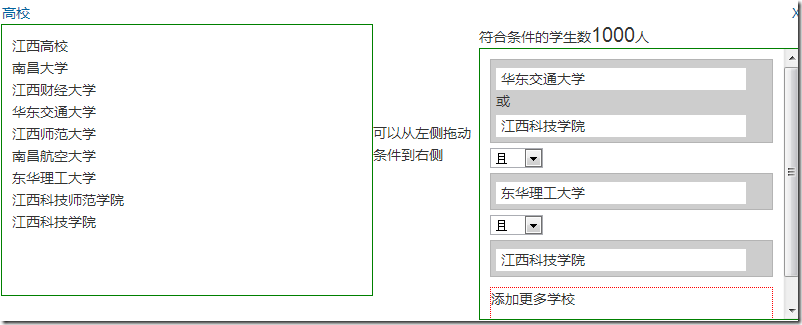
完整可運行範例:
<!DOCTYPE html>
<html xmlns="https://www.w3.org/1999/xhtml">
<head>
<meta http-equiv="Content-Type" content="text/html; charset=utf-8" />
<title>jQuery UI Draggable and Droppable Demo</title>
<style type="text/css">
body { color:#333; font-size:14px; line-height:22px; }
ul, li, p { padding:0; margin:0; }
#maincontainer { width:800px; height:350px; margin:0 auto; border:2px solid #0069a0; padding:10px; }
#schoolproperty { height:250px; border:1px solid green; padding:10px; overflow:auto; width:350px; float:left; }
#selectedschool { float:right; }
#rightlistcontainer { width:300px; height:250px; overflow:auto; float:right; border:1px solid green; padding:10px; }
.ptreelist li { display:block; width:200px; }
/* 拖曳元素建議設定明確的寬高 */
#draggableDiv { z-index:1000; background-color:Green; width:308px; height:22px; position:absolute; color:#fff; }
#middlepanel { width:100px; float:left; margin-top:120px; }
#rightlistcontainer .remove li { width:240px; padding:0 5px; background:#fff; margin-top:3px; cursor:move; }
#blankarea { margin-top:10px; height:50px; border:1px dotted red; }
</style>
<script src="https://code.jquery.com/jquery-1.9.1.js"></script>
<script src="https://code.jquery.com/ui/1.10.3/jquery-ui.js"></script>
</head>
<body>
<div id="maincontainer">
  <div id="draggableDiv" class="ui-widget-content"></div>
  <div id="contentcontainer">
    <div id="leftpanel">
      <div id="schoolproperty" class="threepanels">
        <ul class="ptreelist">
          <li id="44">江西高校
            <ul class="ptreelist"><li id="4401">南昌大學</li></ul>
            <ul class="ptreelist"><li id="4402">江西財經大學</li></ul>
            <ul class="ptreelist"><li id="4403">華東交通大學</li></ul>
            <ul class="ptreelist"><li id="4404">江西師範大學</li></ul>
          </li>
        </ul>
      </div>
    </div>
    <div id="middlepanel"><p>可以從左側拖動條件到右側</p></div>
    <div id="selectedschool">
      <div id="rightlistcontainer">
        <div id="blankarea">添加更多學校</div>
      </div>
    </div>
  </div>
</div>
<script type="text/javascript">
$(document).ready(function () {
    var clickElement = null;
    $(".threepanels .ptreelist").bind("mousedown", function (event) {
        var draggableDiv = $("#draggableDiv");
        $(draggableDiv).css({ "display": "block", "height": 0 });
        clickElement = $(this).clone();
        var currentdiv = $(this).offset();
        $(draggableDiv).css({ "top": currentdiv.top, "left": currentdiv.left });
        draggableDiv.trigger(event);
        return false;
    });
    $("#draggableDiv").mouseup(function () { $(this).css({ "height": "0" }); });
    var dragDivTop = 0;
    $("#draggableDiv").draggable({
        containment: "parent",
        drag: function (event, ui) {
            $("#draggableDiv").css({ "width": "260px", "height": "22px" });
            $("#draggableDiv").append(clickElement);
            dragDivTop = event.target.offsetTop;
        },
        stop: function () {
            $("#draggableDiv").html("");
            $("#draggableDiv").css({ "height": "0" });
        }
    });
    $("#rightlistcontainer").droppable({
        drop: function (event, ui) {
            var childNode = $("#rightlistcontainer");
            var targetHeights = new Array();
            var singleItemHeight = {};
            var childUlLength = $(event.target).find(".remove").length;
            if ($("#rightlistcontainer").find(".remove").eq(0).length == 0) {
                singleItemHeight["startHeight"] = 0;
                singleItemHeight["endHeight"] = 0;
                targetHeights.push(singleItemHeight);
            } else {
                for (var i = 0; i < childUlLength; i++) {
                    singleItemHeight = {};
                    var oUl = childNode.find(".remove").eq(i);
                    singleItemHeight["startHeight"] = parseInt(oUl.offset().top);
                    singleItemHeight["endHeight"] = parseInt(oUl.offset().top) + parseInt(oUl.outerHeight());
                    targetHeights.push(singleItemHeight);
                }
            }
            var isFlag = false;
            for (var j = 0; j < targetHeights.length; j++) {
                if (dragDivTop > targetHeights[j].startHeight && dragDivTop < targetHeights[j].endHeight) {
                    var targetParent = $("#rightlistcontainer").find(".remove").eq(j);
                    targetParent.append("<span>或</span>");
                    targetParent.append($("#draggableDiv").html());
                    isFlag = true;
                }
            }
            if (!isFlag) {
                var selecthtml = "<select style='margin:5px 0;' name='itemrelation'><option>且</option><option>排除</option></select>";
                if ($("#rightlistcontainer").find(".remove").length != 0) {
                    $("#blankarea").before(selecthtml);
                }
                var oDiv = $("<div class='remove'></div>");
                oDiv.append($("#draggableDiv").html());
                $("#blankarea").before(oDiv);
            }
        }
    });
});
</script>
</body>
</html>
這裡有兩個值得記下的設計取捨:用常駐容器代理拖曳,避開了動態元素難以綁定 draggable 的限制;用座標陣列比對落點,讓「新增區域」與「併入既有區域」兩種行為可以共用同一套拖曳邏輯。