jQuery UI 尺寸調整(Resizable)元件深入解析
編輯:JQuery特效代碼
尺寸調整元件能讓選定的元素變成可縮放物件,透過拖曳手柄即可改變大小。呼叫方式為 $(".selector").resizable(options);。
一、基本範例
$(document).ready(function () {
  $("#car").resizable();
});
呼叫後,元件會在目標物件的右邊框、下邊框與右下角分別加入 div,並賦予 ui-resizable-e、ui-resizable-s、ui-resizable-se 等類別,从而形成拖動手柄。

二、延遲調整
$("#message_box1").resizable({
  delay: 500,        // 時間延遲
  distance: 20,      // 距離延遲
  minWidth: 200,
  minHeight: 200,
  alsoResize: ".area"
});

三、動態調整效果
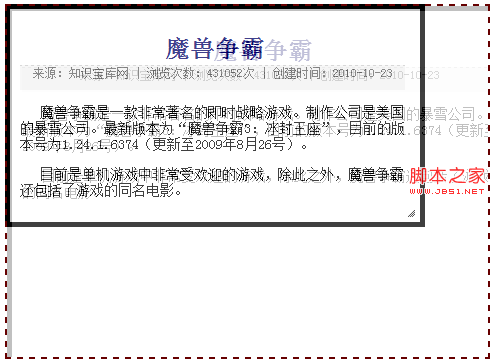
可透過以下屬性打造更細緻的縮放體驗:helper 指定縮放過程中顯示輪廓的樣式類;ghost 設為 true 時顯示半透明輔助元素;animate 設為 true 加上動畫;animateDuration 設定動畫持續時間。
$("#wrap").resizable({
  ghost: true,
  animate: true,
  animateDuration: 1000,
  helper: "ui-resizable-helper",
  minWidth: 300,
  minHeight: 200
});
四、常用方法
共有 disable、enable、destroy、option 四個方法(與拖放元件共通):
$(".selector").resizable('disable');                       // 停用
$(".selector").resizable('enable');                        // 重新啟用
$('.selector').resizable('destroy');                       // 移除功能
$('.selector').resizable('option', 'maxHeight', 480);      // 設定 maxHeight
$('.selector').resizable('option', 'maxHeight');           // 取得 maxHeight
五、事件回呼
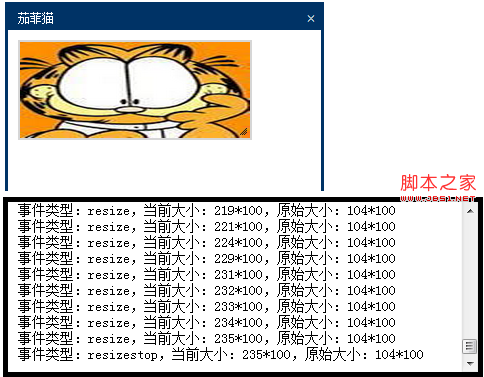
· start(resizestart):開始拖動時觸發
· resize(resize):拖動過程每移動一像素即觸發
· stop(resizestop):停止拖動時觸發
回呼中的 ui 物件包含 helper、originalPosition、originalSize、position、size 等屬性,可用來取得縮放前後的位置與尺寸。
- 上一篇文章: jQuery UI 排序(Sortable)元件深入解析
- 下一篇文章: jQuery Ajax 技術完整介紹