用 jQuery 操作 checkbox:列表與表格的選擇控制
編輯:JQuery特效代碼
本文示範兩種常見的核取方塊操作場景:一是針對 checkbox 列表做全選、全不選、反選與取值;二是在表格中實現表頭全選與逐項勾選的連動。
一、checkbox 列表選擇
效果如下:

$(function () {
// 全選
$("#btnCheckAll").bind("click", function () {
$("[name = chkItem]:checkbox").attr("checked", true);
});
// 全不選
$("#btnCheckNone").bind("click", function () {
$("[name = chkItem]:checkbox").attr("checked", false);
});
// 反選
$("#btnCheckReverse").bind("click", function () {
$("[name = chkItem]:checkbox").each(function () {
$(this).attr("checked", !$(this).attr("checked"));
});
});
// 提交(收集選中值)
$("#btnSubmit").bind("click", function () {
var result = new Array();
$("[name = chkItem]:checkbox").each(function () {
if ($(this).is(":checked")) {
result.push($(this).attr("value"));
}
});
alert(result.join(","));
});
});
這裡透過屬性選擇器 [name = chkItem]:checkbox 一次選中所有目標核取方塊,再配合 attr("checked", ...) 或 each() 逐一處理,即可輕鬆完成全選、反選與收集選中值。
二、checkbox 表格選中
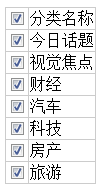
效果如下:
$(function () {
// 表頭全選事件
$("#chkAll").bind("click", function () {
$("[name = chkItem]:checkbox").attr("checked", this.checked);
});
// 逐項勾選事件:當全部勾選時,表頭也自動勾上
$("[name = chkItem]:checkbox").bind("click", function () {
var $chk = $("[name = chkItem]:checkbox");
$("#chkAll").attr("checked", $chk.length == $chk.filter(":checked").length);
})
});
表格版的關鍵在於雙向連動:點擊表頭時讓所有列跟著全選或全不選;而點擊任一列時,則用 $chk.length == $chk.filter(":checked").length 判斷是否已全部勾選,若是則自動把表頭的核取方塊也勾上,形成完整的互動體驗。