效果預覽:
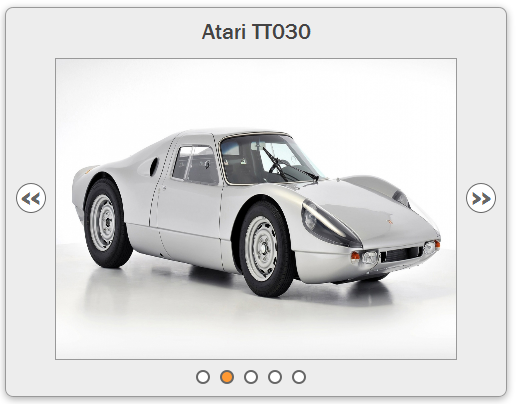
這個範例示範如何透過動畫改變元素的 left 座標,做出連續滑動的圖片走廊。完整 demo 可另外下載,以下說明製作過程。
一、HTML 結構
<div id="slider"> <div id="viewer"> <img id="image1" src="img/amstrad.jpg" alt="Amstrad CPC 472" /> <img id="image2" src="img/atari.jpg" alt="Atari TT030" /> <img id="image3" src="img/commodore16.jpg" alt="Commodore 64" /> <img id="image4" src="img/commodore128.jpg" alt="Commodore 128" /> <img id="image5" src="img/spectrum.jpg" alt="Sinclair ZX Spectrum +2" /> </div> <ul id="ui"> <li class="hidden" id="prev"><a href="" title="Previous">«</a></li> <li><a href="#image1" title="Image 1" class="active">Image 1</a></li> <li><a href="#image2" title="Image 2">Image 2</a></li> <li><a href="#image3" title="Image 3">Image 3</a></li> <li><a href="#image4" title="Image 4">Image 4</a></li> <li><a href="#image5" title="Image 5">Image 5</a></li> <li class="hidden" id="next"><a href="" title="Next">»</a></li> </ul> </div>
viewer 包著幾張圖片,ul 裡則是「上一張」、「下一張」與各圖片對應的數字導航。注意 prev 一開始帶著 class="hidden"——因為初始狀態在第一張,沒有上一張可去。
二、CSS 樣式
#slider
{
width: 500px;
position: relative;
}
#viewer
{
width: 400px;
height: 300px;
margin: auto;
position: relative;
overflow: hidden;
}
#slider ul
{
width: 350px;
margin: 0 auto;
padding: 0;
list-style-type: none;
}
#slider ul:after
{
content: ".";
visibility: hidden;
display: block;
height: 0;
clear: both;
}
#slider li
{
margin-right: 10px;
float: left;
}
#prev, #next
{
position: absolute;
top: 175px;
}
#prev
{
left: 20px;
}
#next
{
position: absolute;
right: 10px;
}
.hidden
{
display: none;
}
#slide
{
width: 2000px;
height: 300px;
position: absolute;
top: 0;
left: 0;
}
#slide img
{
float: left;
width: 400px;
height: 300px;
}
#title
{
margin: 0;
text-align: center;
}
兩個關鍵:viewer 用 overflow: hidden 裁掉多餘部分,只露出一格;#slide 寬 2000px(5 × 400),所有圖片以 float 橫向排列在裡面。動畫的原理就是改變 #slide 的 left 值,讓不同區段滑進 viewer 的裁切範圍。
ul:after 那段是舊式的 clearfix——清掉子元素 float 造成的父容器塌陷,讓 ul 能正確取得高度。
三、JavaScript
先引入 jQuery 與 easing 插件(用於 easeOutBack 這種回彈效果):
第一步,把五張圖片包進一個新的 div:
$('#viewer').wrapInner('<div id="slide"></div>');
第二步,把要用的元素存成變數:
var container = $('#slider'),
prev = container.find('#prev'),
prevChild = prev.find('a'),
next = container.find('#next').removeClass('hidden'),
nextChild = next.find('a'),
slide = container.find('#slide')
注意 next 這裡順手移除了 hidden——初始狀態在第一張,下一張是有效的。
第三步,建立狀態資料。key 記錄目前顯示的圖片 id,details 保存每張圖的 left 位置與標題:
key = "image1",
details = {
image1: {
position: 0,
title: slide.children().eq(0).attr('alt')
},
image2: {
position: -400,
title: slide.children().eq(1).attr('alt')
},
image3: {
position: -800,
title: slide.children().eq(2).attr('alt')
},
image4: {
position: -1200,
title: slide.children().eq(3).attr('alt')
},
image5: {
position: -1600,
title: slide.children().eq(4).attr('alt')
}
};
用 alt 屬性當標題來源是個聰明的做法——同一份文字不必寫兩遍,而且 alt 本來就該有值(無障礙要求),可謂一石二鳥。
第四步,加上標題元素:
$('<h2>', {
id: 'title',
text: details[key].title
}).prependTo('#slider');
四、共用回呼函式
「上一張」、「下一張」與數字導航都會用到同一段收尾邏輯,先把它抽出來:
function postAnim(dir) {
//首先我們獲取到當前活動圖片的id,只包含數字部分
var keyMath = parseInt(key.match(/\d+$/));
//slide的left小於0,也就是說當前活動圖片不是圖片1,'上一條'導航顯示;否則'上一條'導航消失
(parseInt(slide.css('left')) < 0) ? prev.show() : prev.hide();
//slide的left等於-1600,也就是說當前活動圖片是第五章,'下一條'導航消失,否則'下一條'導航顯示
(parseInt(slide.css('left')) === -1600) ? next.hide() : next.show();

//if條件語句當使用'上一條'和'下一條'導航時才有意義。實現的功能就是點'上一條'時key減一,點'下一條'時key加1
if (dir) {
var titleKey = (dir === 'back') ? keyMath - 1 : keyMath + 1;
key = 'image' + titleKey;
}
//重新設置h2標題
container.find('#title').text(details[key].title);
//重新設置當前哪個圖片為活動狀態
container.find('.active').removeClass('active');
container.find('a[href=#' + key + ']').addClass('active');
}
這段做了四件事:更新前後箭頭的顯示狀態、更新 key、更新標題、更新導航的 active 高亮。之所以要在動畫結束後才做,是為了避免動畫途中狀態與畫面不一致。
五、前後翻頁
nextChild.add(prevChild).click(function (e) {
//阻止默認事件,否則動畫效果就沒有了
e.preventDefault();
var arrow = $(this).parent();
//當前slide沒有動畫時,我們才添加新的動畫效果
if (!slide.is(':animated')) {
slide.animate({
left: (arrow.attr('id') === 'prev') ? '+=400' : '-=400'
}, 'slow', 'easeOutBack', function () {
(arrow.attr("id") === "prev") ? postAnim("back") : postAnim("forward");
});
}
});
兩個細節很關鍵。第一,e.preventDefault()——a 標籤的 href 是 #,不阻止預設行為的話瀏覽器會跳到頁首,畫面直接被破壞。第二,slide.is(':animated') 的守衛判斷——動畫進行中若使用者又按了一次,兩段動畫會互相打架,位置就錯了。加上這個檢查後,連點只會被忽略,行為變得可預期。
而 '+=400' / '-=400' 這種相對值寫法,讓程式碼不必自己算目標座標——jQuery 會讀取當前值再加上去。比硬寫 -400、-800、-1200 更不易出錯。
六、數字導航
$('#ui li a').not(prevChild).not(nextChild).click(function (e) {
//阻止默認事件
e.preventDefault();
//獲取當前活動圖片id
key = $(this).attr('href').split('#')[1};
//設置動畫效果
slide.animate({
left: details[key].position
}, 'slow', 'easeOutBack', postAnim);
});
這裡直接從 href 取出目標 id 作為 key,再去 details 撈出對應的 position。與前後翻頁不同,這裡用的是絕對座標,且因為點擊的目標明確,不必判斷方向,直接把 postAnim 當回呼傳入即可(此時 dir 為 undefined,不會進入 if 分支,key 也不會被改動)。
七、可以再打磨的地方
details 可以自動產生。目前五組 position 是手寫的(-400、-800…)。圖片數量一多就容易出錯,改用迴圈依圖片寬度自動計算會穩得多。
沒有迴圈播放。到第五張後按下一張不會回到第一張。若需要無限循環,通常做法是複製頭尾節點(clone)再搭配位置重置。
沒有自動播放與觸控支援。行動裝置上沒有 hover、也不習慣點小箭頭,建議補上 swipe 手勢判斷(可用 touchstart/touchend 的位移差自行實作)。
無障礙。圖片輪播應加上 aria-live 讓螢幕閱讀器知道內容變了,並為前後按鈕加上清楚的 aria-label(目前只有 title)。若實作自動播放,務必提供暫停控制,並尊重 prefers-reduced-motion。
本課就到這裡,可以下載 demo 查看完整運作。
demo 下載:jQuery.animation.position
- 上一篇文章: jQuery 動畫實戰(一):打造簡約的載入指示器
- 下一篇文章: jQuery 動畫實戰(三):用 tranzify 打造遮罩式圖片走廊
form :input 與 form input 差在哪
解決 Firefox 下 uploadify 上傳出現 HTTP 302 的問題
jQuery Deferred 物件完全入門:從 ajax 到自訂非同步流程
jQuery 插件打造豐富交互的彈出層注冊頁面(ASP.NET)