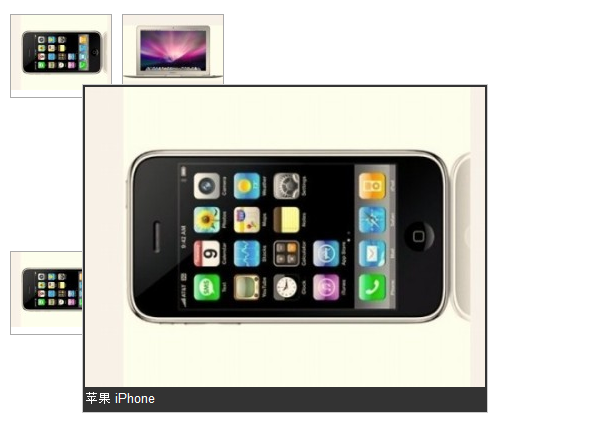
jQuery 手把手做一個會跟著滑鼠走的圖片提示框
編輯:JQuery特效代碼
CSS 部分
body { margin:0; padding:40px; background:#fff; font:80% Arial, Helvetica, sans-serif; color:#555; line-height:180%; }
img { border:none; }
ul, li { margin:0; padding:0; }
li { list-style:none; float:left; display:inline; margin-right:10px; border:1px solid #AAAAAA; }

/* tooltip */
#tooltip {
    position:absolute;
    border:1px solid #ccc;
    background:#333;
    padding:2px;
    display:none;
    color:#fff;
}
JavaScript 部分
$(function () {
    var x = 10, y = 20;   // 提示框相對於游標的偏移量

    $("a.tooltip").mouseover(function (e) {
        this.myTitle = this.title;
        this.title = "";                       // 先清空原生 title,避免兩個提示重疊
        var imgTitle = this.myTitle ? "<br/>" + this.myTitle : "";
        var tooltip = "<div id='tooltip'><img src='" + this.href + "' alt='產品預覽圖'/>" + imgTitle + "<\/div>";
        $("body").append(tooltip);             // 動態建立提示框
        $("#tooltip").css({
            "top": (e.pageY + y) + "px",
            "left": (e.pageX + x) + "px"
        }).show("fast");
    }).mouseout(function () {
        this.title = this.myTitle;             // 還原 title
        $("#tooltip").remove();
    }).mousemove(function (e) {                // 讓提示框跟著游標跑
        $("#tooltip").css({
            "top": (e.pageY + y) + "px",
            "left": (e.pageX + x) + "px"
        });
    });
});
HTML 部分
有套 class="tooltip" 的連結才會觸發效果,沒套的就維持瀏覽器原生的提示:
<h3>有效果:</h3>
<ul>
  <li><a href="images/apple_1_bigger.jpg" class="tooltip" title="蘋果 iPod"><img src="images/apple_1.jpg" alt="蘋果 iPod" /></a></li>
  <li><a href="images/apple_2_bigger.jpg" class="tooltip" title="蘋果 iPod nano"><img src="images/apple_2.jpg" alt="蘋果 iPod nano"/></a></li>
  <li><a href="images/apple_3_bigger.jpg" class="tooltip" title="蘋果 iPhone"><img src="images/apple_3.jpg" alt="蘋果 iPhone"/></a></li>
  <li><a href="images/apple_4_bigger.jpg" class="tooltip" title="蘋果 Mac"><img src="images/apple_4.jpg" alt="蘋果 Mac"/></a></li>
</ul>

<h3>無效果:</h3>
<ul>
  <li><a href="images/apple_1_bigger.jpg" title="蘋果 iPod"><img src="images/apple_1.jpg" alt="蘋果 iPod" /></a></li>
  ...
</ul>
關鍵細節是滑入時先把 title 存到自訂屬性再清空,離開時再還原,這樣自製提示框才不會和系統預設提示疊在一起。
成果預覽