ligerGrid 是 ligerUI 系列的核心控制項,能快速建立一個美觀且功能強大的表格。
能力清單
- 支援本地數據與服務器數據(設定 data 或 url)
- 支援排序與分頁(包含 JavaScript 排序與分頁)
- 支援列的「顯示/隱藏」
- 支援多表頭、固定列
- 支援明細行、匯總行
- 支援單元格模板
- 支援編輯表格(單元格編輯、行編輯、明細編輯三種模式)
- 支援樹表格與分組
第一個例子
先引入基本的 CSS 與 JS:
<link href="https://www.cnblogs.com/lib/ligerUI/skins/Aqua/css/ligerui-all.css" rel="stylesheet" type="text/css" />
<script src="https://www.cnblogs.com/lib/jquery/jquery-1.5.2.min.js" type="text/javascript"></script>
<script src="https://www.cnblogs.com/lib/ligerUI/js/ligerui.min.js" type="text/javascript"></script>
接著就能使用 ligerGrid:
<div id="maingrid"></div>
<script type="text/javascript">
var griddata = [
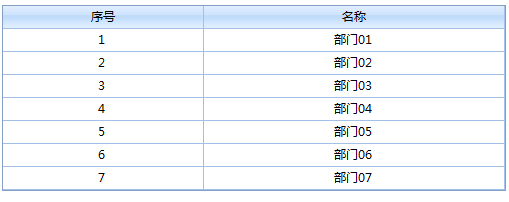
{ id: '01', name: '部門01' },
{ id: '02', name: '部門02' },
{ id: '03', name: '部門03' },
{ id: '04', name: '部門04' },
{ id: '05', name: '部門05' },
{ id: '06', name: '部門06' },
{ id: '07', name: '部門07' }
];

var grid = $("#maingrid").ligerGrid({
columns: [
{ name: 'id', display: '序號', width: 200 },
{ name: 'name', display: '名稱', width: 300 }
],
data: { Rows: griddata }
});
</script>
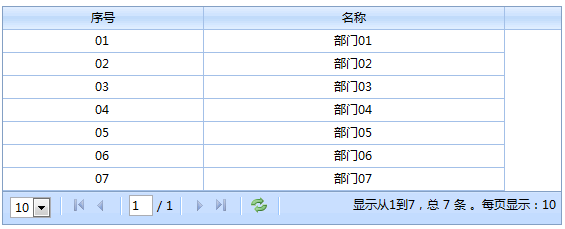
效果:
資料結構
表格資料有兩個屬性:Rows 是資料陣列,Total 是記錄總數。使用本地資料時 Total 不需要提供:
{
Rows: [
{ id: '01', name: '部門01' },
{ id: '02', name: '部門02' }
]
}
id、name 都是記錄的屬性,可以任意自訂;設定 columns 時並不需要為每個屬性都配一row,只需設定要顯示的欄位即可。後續操作中這些屬性都取得到,例如 getSelectedRow() 的回傳值。
樹形表格的資料結構則是在此基礎上多了一個 children 參數:
{
Rows: [
{ id: '01', name: '部門01', children: [
{ id: '0101', name: '部門0101' },
{ id: '0102', name: '部門0102' },
{ id: '0103', name: '部門0103' }
]
},
{ id: '02', name: '部門02' },
{ id: '07', name: '部門07' }
]
}
ligerGrid 綁定資料有兩種方式:設定 data 參數走本地資料,設定 url 參數則使用遠程資料。
設定 column
表格顯示幾row、row寬多少、每個row格顯示什麼,全由 columns 屬性決定。常用參數如下:
{
display: '序號', //表頭列顯示的文本,支持 html
//表頭內容自定義函數
headerRender: function (column) {
return "<b>" + column.display + "</b>";
},
name: 'id', //單元格映射的行數據屬性
align: 'center', //單元格內容對齊方式:left/center/right
hide: false, //是否隱藏
width: 100, //列的寬度
minWidth: 50, //列的最小寬度
isSort: true, //是否允許此列排序,默認為允許
isAllowHide: true, //是否允許隱藏,若允許將出現在【顯示/隱藏列右鍵菜單】
type: 'string', //類型,用於排序
//自定義單元格渲染器
render : function (record, rowindex, value, column) {
//this 這裡指向 grid
//record 行數據
//rowindex 行索引
//value 當前的值,對應 record[column.name]
//column 列信息
return value; //返回此單元格顯示的 HTML 內容
},
//列匯總
totalSummary: {
align: 'center', //匯總單元格內容對齊方式
type: 'count', //匯總類型 sum,max,min,avg,count,可以多種類型
render: function (e) { //匯總渲染器,返回 html 加載到單元格
//e 匯總 Object(包括 sum,max,min,avg,count)
return "<div>總數:" + e.count + "</div>";
}
},
//單元格編輯器
editor: {
type: 'text'
},
//多表頭支持
columns: null
}
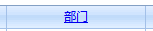
自定義表頭
最簡單的方式是直接把 display 設成一段 HTML:
{
display: '<a href="javascript:void(0)">部門</a>', //表頭列顯示的文本,支持 html
name: 'name',
align: 'left'
}
或者用 headerRender:
headerRender: function (column) {
return "<b>" + column.display + "</b>";
}
效果圖:
自定義單元格
column 的 name 定義了該row要鏈接到行資料的哪一個屬性。以上面的例子而言,第一行把 name 設為 id 就顯示 "01",設為 name 就顯示 "部門01";align 則決定對齊方式。
若沒有設定 render,row格顯示的內容就由 name 決定:
{ name: 'id', display: '序號', width: 200 },
{ name: 'name', display: '名稱', width: 300 }
row格內容的顯示規則依序是:設定了 render 就用 render;column 的 type 有對應的格式化器就用格式化器;最後才用預設顯示方式。
格式化器
透過擴充 $.ligerDefaults.Grid.formatters['columntype'] 來實作,columntype 就是 column 設定的 type 參數。例如做一個貨幣格式:
$.ligerDefaults.Grid.formatters['currency'] = function (num, column) {
//num 當前的值
//column 列信息
if (!num) return "$0.00";
num = num.toString().replace(/\$|\,/g, '');
if (isNaN(num))
num = "0.00";
sign = (num == (num = Math.abs(num)));
num = Math.floor(num * 100 + 0.50000000001);
cents = num % 100;
num = Math.floor(num / 100).toString();
if (cents < 10)
cents = "0" + cents;
for (var i = 0; i < Math.floor((num.length - (1 + i)) / 3); i++)
num = num.substring(0, num.length - (4 * i + 3)) + ',' +
num.substring(num.length - (4 * i + 3));
return "$" + (((sign) ? '' : '-') + '' + num + '.' + cents);
};
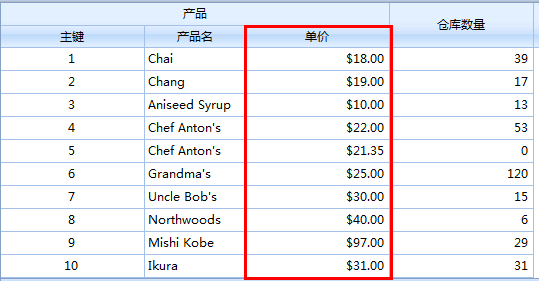
之後只要把 column 的 type 設為 currency,就會用這個函式自定義row格內容:
{ display: '單價', name: 'UnitPrice', align: 'right' ,type:'currency' }
效果圖:
自定義單元格函式
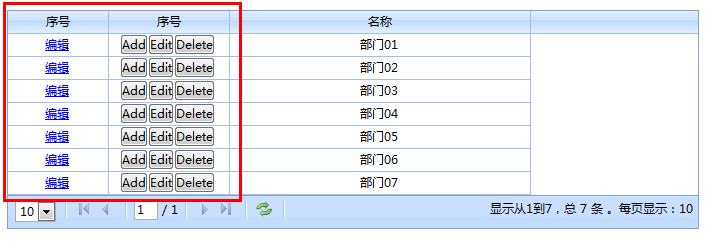
也就是設定 column 的 render,可以組織任意 HTML:
var grid = $("#maingrid").ligerGrid({
columns: [
{ name: 'id', display: '序號', width: 100,
render: function (record, rowindex, value, column) {
//this 這裡指向 grid
return "<a href='edit.htm?id=" + value + "'>編輯</a>";
}
},
{ name: 'id', display: '操作', width: 120,
render: function (record, rowindex, value, column) {
return '<input type="button" value="Add"/><input type="button" value="Edit"/><input type="button" value="Delete"/>';
}
},
{ name: 'name', display: '名稱', width: 300 }
],
data: { Rows: griddata }
});
效果圖:
單元格編輯器
所有編輯器的構造定義都在 $.ligerDefaults.Grid.editors:
editor: { type: 'spinner' }
這會使用 $.ligerDefaults.Grid.editors['spinner'] 來建立編輯器。ligerGrid 內建提供了復選框、文本框、日期、數字調整器、下拉框等編輯器。
效果圖:

排序與分頁
排序與分頁同樣有本地與服務器兩種方式,這裡只介紹本地方式。預設是啟用排序與分頁的,若要取消分頁:
usePager: false
效果圖:
事件
常用事件包含:onSelectRow(rowdata, rowindex, rowDomElement)選擇行、onCheckRow / onCheckAllRow(復選框選擇)、onDblClickRow 雙擊行、onContextmenu 右擊、onBeforeEdit / onBeginEdit / onAfterBeginEdit / onBeforeSubmitEdit / onAfterSubmitEdit / onCancelEdit 編輯流程、onAfterAddRow 增加行後、onAfterChangeColumnWidth / onBeforeChangeColumnWidth 改變row寬、onChangeSort 改變排序、onToggleCol 切換row、onDragCol 拖動row、onBeforeShowData / onAfterShowData 資料顯示前後、onLoading / onLoaded 載入前後、onReload 刷新、onSubmit 提交前、onSuccess / onError 成功與錯誤,以及 onToFirst / onToPrev / onToNext / onToLast 分頁移動。
其中標註「可以通過 return false 阻止操作」的事件(如 onBeforeShowData、onBeforeEdit、onReload、onToNext 等)特別有用,是攔截使用者動作的標準做法。
var grid = $("#maingrid").ligerGrid({
columns: [
{ name: 'id', display: '序號', width: 200 },
{ name: 'name', display: '名稱', width: 300 }
],
data: { Rows: griddata },
onSelectRow: function (rowdata, rowindex) {
//行記錄 對於數據行
//行索引 第幾行,從 0 開始
alert(rowdata.name);
}
});
grid.bind('SelectRow', function (rowdata, rowindex) {
//this 這裡的 this 都是指向 grid
alert(rowdata.name);
});
方法
常用方法大致可分為四組:
行操作:addRow(rowdata, rowParm, isBefore, parentRow)、addRows(rowdataArr)、addEditRow(rowdata)、appendRow(樹模式附加新行)、deleteRow(rowParm)、deleteSelectedRow()、updateRow(newRowData, rowDom)、updateCell(cell, value, rowParm)。
編輯:beginEdit(rowParm)、endEdit(rowParm)、cancelEdit(rowParm)、SubmitEdit(rowParm)。
選取與查詢:getSelectedRow() / getSelected() 取得選中行資料、getSelectedRows() / getSelecteds() 取得多選結果(支援 Ctrl)、getCheckedRows() 取得復選框勾選的行、getSelectedRowObj() 取得選中行的 DOM、getAdded() / getUpdated() / getDeleted() 分別取得新增、修改、刪除的資料、getData(status, removeStatus)、getColumn(columnpam)、getColumns(columnLevel)、getColumnType(columnname)。
樹與版面:expand / collapse / toggle(展開收縮節點)、upgrade / demotion(升級降級)、getParent / getChidren / hasChildren / isLeaf、extendDetail / collapseDetail(明細展開收縮)、toggleCol(columnparm, visible)(顯示隱藏row)、setColumnWidth(columnparm, value)、changeHeaderText(columnparm, headerText)、changeSort(columnName, sortOrder)、changePage(ctype)、isTotalSummary()、loadData(loadDataParm)、loadServerData(param, clause)、reRender(e)、setOptions(parms)(同 set)、formatRecord(record)、getRowObj(rowParm)、getCheckedRowObjs()。
方法使用範例:
<a class="l-button" href="javascript:selectRow(2)">選擇行(3)</a>
<a class="l-button" href="javascript:getSelectRow()">獲取選擇</a>

<script type="text/javascript">
var grid = $("#maingrid").ligerGrid({
columns: [
{ name: 'id', display: '序號', width: 200 },
{ name: 'name', display: '名稱', width: 300 }
]
});

grid.set({ data: { Rows: griddata} });

function selectRow(index) {
grid.select(index);
}
function getSelectRow() {
var rows = grid.getSelecteds();
for (var i in rows) {
alert(rows[i].name);
}
}
</script>
column 的參數很多,這裡只介紹了幾個常用的,更多可查 API:https://api.ligerui.com