這個教學帶你從空白開始,寫出一個可拖曳、可縮放、可移動的圖片裁剪插件。走完六個步驟,你會得到一個約 200 行的完整插件,更重要的是理解每個設計決定的理由。
步驟一:建立工作目錄
先建立如下的檔案結構,並把需要的空檔建好:
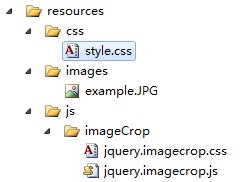
<!DOCTYPE html PUBLIC "-//W3C//DTD XHTML 1.0 Transitional//EN"
  "https://www.w3.org/TR/xhtml1/DTD/xhtml1-transitional.dtd">
<html xmlns="https://www.w3.org/1999/xhtml">
<head runat="server">
<title>jQuery Image Cropping Plug-in</title>
<script src="Scripts/jquery-1.4.1.min.js" type="text/javascript"></script>
<link href="resources/css/style.css" rel="stylesheet" type="text/css" />
<link href="resources/js/imageCrop/jquery.imagecrop.css" rel="stylesheet" type="text/css" />
<script src="resources/js/imageCrop/jquery.imagecrop.js" type="text/javascript"></script>
</head>
<body>
<form id="form1" runat="server">
<div id="wrapper">
  <h1>jQuery Image Cropping Plug-in</h1>
  <div class="image-decorator">
    <img alt="範例圖片" height="360" id="example"
         src="resources/images/example.JPG" width="480" />
  </div><!-- 圖片修飾層 -->
</div><!-- 包裹層 -->
</form>
</body>
</html>
步驟二:基本樣式
style.css:
* { margin: 0; outline: 0; padding: 0; }

body {
  background-color: #ededed; color: #646464;
  font-family: 'Verdana', 'Geneva', sans-serif;
  font-size: 12px; text-shadow: 0 1px 0 #ffffff;
}
h1 { font-size: 24px; font-weight: normal; margin: 0 0 10px 0; }
div#wrapper { margin: 25px; }

div.image-decorator {
  -moz-border-radius: 5px;      /* Firefox 圓角 */
  -moz-box-shadow: 0 0 6px #c8c8c8;
  -webkit-border-radius: 5px;   /* WebKit 系(Safari、舊版 Chrome) */
  -webkit-box-shadow: 0 0 6px #c8c8c8;
  background-color: #ffffff;
  border: 1px solid #c8c8c8;
  border-radius: 5px;
  box-shadow: 0 0 6px #c8c8c8;
  display: inline-block;        /* 讓 div 依內容收縮並可置中 */
  height: 360px;
  padding: 5px;
  width: 480px;
}
加上背景色與圓角陰影後,頁面立刻有了層次。
步驟三:寫一個最基本的插件骨架
如果你沒寫過 jQuery 插件,建議先讀官方文件:docs.jquery.com/Plugins/Authoring
// 慣例:整個插件包在這個 IIFE 裡,避免污染全域,並取得安全的 $ 參照
(function($) {
  $.imageCrop = function(object, customOptions) {};   // 實際處理放在這裡

  $.fn.imageCrop = function (customOptions) {
    // 對集合中的每個元素做迭代
    this.each(function () {
      var currentObject = this,
          image = new Image();

      // 圖片載入完成後才附加裁剪功能——尺寸未知時無法正確計算
      image.onload = function () {
        $.imageCrop(currentObject, customOptions);
      };

      // 重設 src:被瀏覽器快取的圖片有時不會觸發 onload
      image.src = currentObject.src;
    });

    // 保持鏈式呼叫:除非有特定理由,一律回傳 this
    return this;
  };
})(jQuery);
步驟四:加入可配置選項
// 把選項封裝在物件裡,遠比傳一長串參數好維護,也方便日后擴充
var defaultOptions = {
  allowMove: true,
  allowResize: true,
  allowSelect: true,
  minSelect: [0, 0],
  outlineOpacity: 0.5,
  overlayOpacity: 0.5,
  selectionPosition: [0, 0],
  selectionWidth: 0,
  selectionHeight: 0
};

var options = defaultOptions;
setOptions(customOptions);            // 與使用者傳入的設定合併

function setOptions(customOptions) {
  options = $.extend(options, customOptions);
}
$.extend() 把第二個(及之後的)物件的屬性合併進第一個物件並回傳,是 jQuery 插件接受設定的標準做法。
各選項說明:allowMove 是否可拖曳選取區(預設 true);allowResize 是否可縮放選取區;allowSelect 是否可重新框選;minSelect 選取區最小尺寸;outlineOpacity 外框透明度;overlayOpacity 遮罩透明度;selectionPosition 選取區起始位置;selectionWidth / selectionHeight 選取區尺寸。
步驟五:建立圖像層結構
接下來要改變 DOM 結構,為後續的互動做準備:
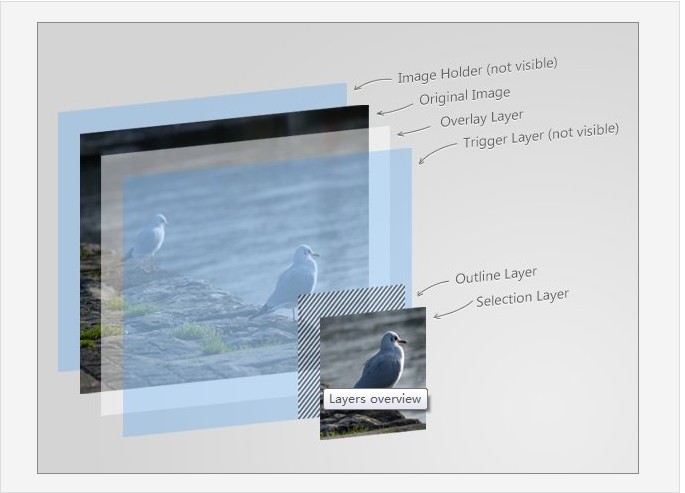
// 初始化圖像層
var $image = $(object);

// 建立與圖片同尺寸的容器層,相對定位
var $holder = $('<div />')
  .css({ position: 'relative' })
  .width($image.width())
  .height($image.height());

// 把圖片包進容器,圖片本身改為絕對定位
$image.wrap($holder).css({ position: 'absolute' });
接著是遮罩層:
var $overlay = $('<div id="image-crop-overlay" />')
  .css({ opacity: options.overlayOpacity, position: 'absolute' })
  .width($image.width())
  .height($image.height())
  .insertAfter($image);
同樣鋪滿全圖,但絕對定位、半透明。給它一個 id,方便使用者透過 CSS 覆寫樣式。
觸發層(對使用者透明,負責承接滑鼠事件):
var $trigger = $('<div />')
  .css({ backgroundColor: '#000000', opacity: 0, position: 'absolute' })
  .width($image.width())
  .height($image.height())
  .insertAfter($overlay);
邊框層與選取層:
var $outline = $('<div id="image-crop-outline" />')
  .css({ opacity: options.outlineOpacity, position: 'absolute' })
  .insertAfter($trigger);

var $selection = $('<div />')
  .css({
    background: 'url(' + $image.attr('src') + ') no-repeat',
    position: 'absolute'
  })
  .insertAfter($outline);
這裡用 .attr('src') 取得圖片網址,作為選取區的背景——這樣選取區裡顯示的就是「未被遮罩覆蓋的清晰原圖」。
為什麼容器是 relative、子元素是 absolute?因為絕對定位的元素會以「最近的已定位祖先」作為座標原點。容器設為 relative 成不了脫離文檔流的錨點,所有子層就能共用同一套座標系,計算 selection 的 left/top 時不必考慮各層自身的偏移。
步驟六:更新介面
// 全域狀態
var selectionExists,
    selectionOffset = [0, 0],      // 相對於起點的偏移
    selectionOrigin = [0, 0];      // 選取區起點

// 判斷初始設定是否已構成一個有效選取區
if (options.selectionWidth > options.minSelect[0] &&
    options.selectionHeight > options.minSelect[1])
  selectionExists = true;
else
  selectionExists = false;

// 第一次呼叫,初始化介面
updateInterface();
後續要補的部分
接下來才是真正的工作量:updateInterface() 依 selectionOrigin 與 selectionOffset 設定 $selection 與 $outline 的位置與尺寸;在 $trigger 上綁 mousedown 開始框選、document 上綁 mousemove 更新、mouseup 結束;處理 allowResize 時的八個控制點;以及在 allowMove 時讓選取區本身可拖曳。這些每一項都不難,但合起來大約還要一百多行。
幾個實務提醒
載入失敗也要處理。範例只設了 onload,圖片 404 時會什麼都不發生。記得加上 image.onerror。
用 .prop() 而非 .attr() 讀 src。在較新的 jQuery 中,.attr('src') 會回傳 HTML 裡的原始字串,.prop('src') 才會回傳經過瀏覽器解析後的絕對網址。依需求選用。
觸控裝置。只綁 mouse 事件的插件在手機上完全不能用。除了自己補 touchstart/touchmove/touchend,也可以直接用 Pointer Events(pointerdown 等)一次涵蓋滑鼠、觸控與手寫筆。
鍵盤操作。讓選取區可聚焦(tabindex="0")並支援方向鍵微調、Shift 加速,是裁剪工具必備的無障礙功能。
輸出座標而非只改畫面。別忘了對外提供一個 API 或事件,把最終的 { x, y, width, height } 交給呼叫方,後端才能真的裁圖。這裡建議回傳相對於原圖原始尺寸的座標,並附上縮放比,因為畫面上顯示的往往是縮圖。
- 上一篇文章: jQuery + Flex:以拖曳方式動態替換圖片
- 下一篇文章: 解讀 jQuery 源碼中的 quickExpr 正則表達式