在 MyEclipse 中安裝 jQuery 程式碼提示外掛(Spket)
編輯:JQuery特效代碼
寫 jQuery 時,如果 IDE 能自動提示方法名稱與參數,效率會差很多。MyEclipse 本身對 JavaScript 的支援有限,但可以透過安裝 Spket 外掛補上這個能力。以下為完整步驟。
步驟一:下載並解壓
從網路下載 spket-1.6.12.zip 壓縮檔,解壓後會看到 eclipse 目錄下有 features 與 plugins 兩個資料夾。
步驟二:複製到 MyEclipse 目錄
把 features 與 plugins 這兩個資料夾下的檔案,複製貼上到你的 MyEclipse 安裝路徑下。以本文的環境為例,是 D:\myeclipse6.5\myeclipse\eclipse\。注意 features 對 features、plugins 對 plugins,別放錯位置。複製完成後重啟 MyEclipse。
步驟三:設定 JavaScript Profile
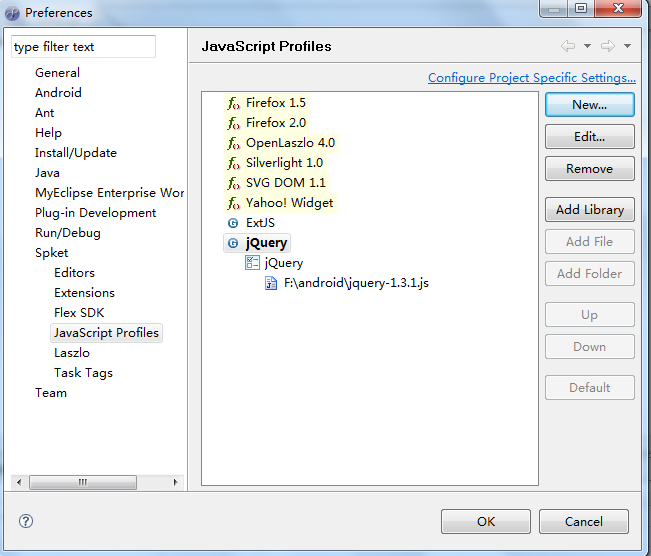
重啟後依序開啟 Window → Preference → Spket → JavaScript Profiles → New,名稱填 jQuery,接著:
- 點
Add Library,勾選jQuery。 - 點
Add File,選取你的jquery1.2.6.js所在路徑。 - 選中
jQuery→Default。 - 再次重啟 MyEclipse。
這裡建議使用未壓縮版本的 jquery.js(可從官網下載),因為壓縮後的檔案沒有有意義的變數名稱,程式碼提示的效果會大打折扣。
設定完成後畫面如下:
步驟四:驗證是否生效
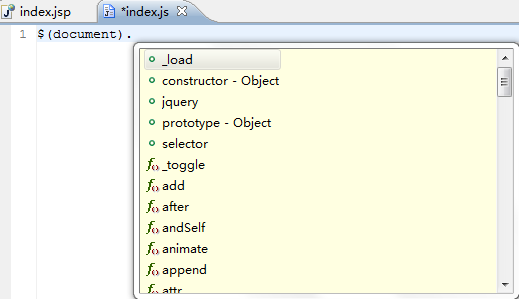
重啟 MyEclipse 後,新增一個 js 檔,輸入 $(document).,若能看到方法清單自動跳出,就代表安裝成功:
疑難排解
如果試了幾次都沒有提示,可以依序檢查:
- 檔案位置是否正確。features 與 plugins 必須放在同一層,且與 eclipse.exe 同級。放錯層級是最常見的失敗原因。
- 是否真的重啟了。Eclipse 系列工具會快取外掛清單,沒有完整關閉再開啟是不會重新掃描的。
- Profile 是否設為 Default。步驟三的最後一步很容易被忽略,沒設定的話即使載入了函式庫也不會套用。
- 有無 bundle 衝突。若同時裝了其他 JavaScript 提示外掛,可能互相干擾。可暫時停用其他外掛測試。
另外提醒,Spket 內建的 jQuery 函式庫版本相當舊。若專案使用的是較新版的 jQuery,除了 Add File 掛上自己的 jquery.js,也可以考慮直接下載 jQuery 官方提供的 jquery-*.js(含完整註解文件)來替換,提示內容會更完整。
- 上一篇文章: 27 個值得收藏的 jQuery 表單外掛精選
- 下一篇文章: 用「隱藏 new」技巧建立 JavaScript 物件