VS2008 中啟用 jQuery 智能感應的三個步驟
編輯:JQuery特效代碼
jQuery 的方法鏈寫起來很爽快,但在 Visual Studio 2008 裡若沒有智能感應,就只能靠記憶硬背。要讓 $(...) 後面的方法自動跳出來,需要依序完成三件事:更新 IDE、補上支援補丁、放對 vsdoc 檔。
第一步:安裝 VS 2008 SP1
Service Pack 1 是前提條件,可從 Microsoft 官方下載頁面取得:
https://msdn.microsoft.com/en-us/vstudio/cc533448.aspx
第二步:安裝 KB958502 補丁
這個更新讓 Visual Studio 在遇到 JavaScript 函式庫引用時,會主動尋找同名的 -vsdoc 描述檔,並用它驅動 Intellisense:
https://code.msdn.microsoft.com/Project/Download/FileDownload.aspx?ProjectName=KB958502&DownloadId=3632
第三步:下載對應版本的 jQuery-vsdoc 檔
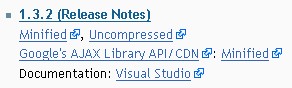
從 jQuery 官方下載頁挑選與你專案相符的版本,這裡以 1.3.2 為例:
https://docs.jquery.com/Downloading_jQuery
相關檔案包含:
jquery-1.3.2.js(原始版,約 118K)jquery-1.3.2.min.js(壓縮版,約 56K)jquery-1.3.2-vsdoc2.js(智慧提示專用檔)
關鍵在於擺放位置:把 jquery-1.3.2-vsdoc2.js 存到與 jquery-1.3.2.js 完全相同的目錄,並確認檔名前綴與主檔一致。

在頁面中引用
<script src="Scripts/jquery-1.3.2.min.js" type="text/javascript"></script>
如果程式碼寫在獨立檔案裡,則改用參照語法:
<reference path="Scripts/jquery-1.3.2.min.js" />
完成之後,在頁面裡撰寫 jQuery 程式碼時,方法提示與參數說明都會正常出現。若一開始沒反應,按 Ctrl+Shift+J 讓編輯器重新解析一次即可。