這是一個可以綁定資料源的 jQuery DataGrid 插件,具備四項實用能力:
- 固定表頭,捲動資料區時標題不動
- 欄寬可自由調整
- 單擊標題列即可排序
- 雙擊儲存格進入就地編輯
HTML 模板
<table id="test">
  <tr class="header">
    <td style="width: 100px;" sort='true'>姓名</td>
    <td style="width: 100px;" sort='true'>性別</td>
    <td style="width: 100px;" sort='true'>年齡</td>
    <td style="width: 200px;" sort='true'>住址</td>
  </tr>
  <tr class="itemtemplate">
    <td editable='true'>{姓名}</td>
    <td editable='true'>{性別}</td>
    <td editable='true'>{年齡}</td>
    <td editable='true'>{住址}</td>
  </tr>
</table>
模板設計得很直觀:class="header" 那一列是表頭定義,class="itemtemplate" 那一列是資料樣板,{姓名} 這類大括號是佔位符;sort='true' 標記可排序欄位,editable='true' 則允許該列就地編輯。
JavaScript 呼叫
// 測試資料
var dataJsonStr = '{tablename:"", rows:[
  {"姓名":"曹操","性別":"男","年齡":"51","住址":"許昌"},
  {"姓名":"諸葛亮","性別":"男","年齡":"40","住址":"南陽"},
  {"姓名":"周瑜","性別":"男","年齡":"40","住址":"江東"},
  {"姓名":"大喬","性別":"女","年齡":"30","住址":"江東"},
  {"姓名":"小喬","性別":"女","年齡":"28","住址":"江東"}
]}';

// 清空既有資料
$('#test').DataGridClear();
// 設定列樣式(一般、隔行、滑鼠移入)
$('#test').DataGridSetItemClass("tr1", "tr2", "trhover");
// 綁定資料,並指定寬度與高度
$('#test').DataGrid("100%", 200, dataJsonStr);
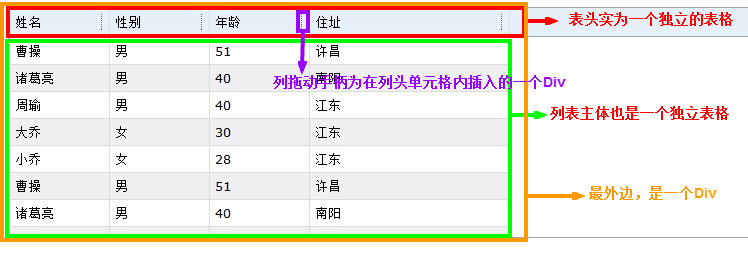
如何依 HTML 模板組出整個 DataGrid 結構
1. 建立表頭與主體兩個區域
TableBody.addClass('TableBody');
TableBody.wrap("<div id='"+ MyTableId +"' class='houfeng-table'></div>");
var MyTable = $('#' + MyTableId);
TableBody.data('MyTable', MyTable);
TableBody.before("<table class='TableHead' ></table>");
var TableHead = MyTable.find(".TableHead");
TableBody.data('TableHead', TableHead);
TableBody.wrap('<div class="TableBodyArea"></div>');
TableHead.wrap("<div class='TableHeadArea' onselectstart='return false;'></div>");
var TableBodyArea = MyTable.find('.TableBodyArea');
var TableHeadArea = MyTable.find('.TableHeadArea');
TableBody.data('TableBodyArea', TableBodyArea);
TableBody.data('TableHeadArea', TableHeadArea);
這段程式的重點是「拆成兩張表」:TableBody 是資料主體,TableHead 是表頭,各自再包一層可捲動的容器。這正是固定表頭的實作核心——兩張表分開捲,表頭永遠不動。
2. 建立表頭
TableBody.find('.header').clone().prependTo(TableHead);
直接把模板裡 .header 那一列複製到表頭表格即可,欄位定義只維護一份。
3. 建立資料主體
依資料源與模板循環產生每一列。這裡沿用了先前文章中介紹的 Repeater 插件來完成渲染,細節可參考〈用 JavaScript 實作 Repeater〉。
4. 處理欄位過多時的橫向捲動同步
TableBodyArea.scroll(function (){
  var ml = 0 - parseInt(TableBodyArea.attr('scrollLeft'));
  TableHead.css('margin-left', ml);
});
主體區橫向捲動時,把捲動量取負值套到表頭的 margin-left 上,兩張表的欄位就能永遠對齊。這一行是整個固定表頭機制能否成立的關鍵。
5. 儲存格就地編輯
雙擊 td 時動態插入一個文字框並帶入原值,文字框失焦時把值寫回 td 並移除文字框:
TableBody.find('td').live('dblclick', function(){
  var td = $(this);
  if(td.attr('editable') == 'true')
  {
    var text = td.text();
    var html = "<input type='text' class='TdEditTextBox' value='" + $.trim(text) + "' />";
    td.html(html);
    td.addClass("tdediting");
    $(this).find('.TdEditTextBox').focus();
    $(this).find('.TdEditTextBox').blur(function(){
      var val = $(this).val();
      td.html(val);
      td.removeClass("tdediting");
    });
  }
});
用 live() 而非直接 bind,是因為資料列是動態產生的,直接綁定在元素上會漏掉後續新增的列。這裡用 editable 屬性作為開關,讓不同欄位可以有不同編輯權限。
6. 排序
排序部分因篇幅關係留待後續補充,思路是點擊表頭時依 sort 屬性判斷該欄是否可排序,再對資料源陣列做正序/反序排列後重新渲染。
小結
這個插件的價值在於示範了「用一段 HTML 模板描述表格結構,再用 JavaScript 把它變成互動元件」的設計思路。固定表頭靠雙表同步、就地編輯靠雙擊替換內容、資料渲染靠 Repeater——三個技巧各自獨立,合起來就是一個堪用的輕量 DataGrid。
作者:houfeng 出處:https://houfeng.cnblogs.com
原始碼:/201007/yuanma/DataGrid.rar