這個範例技術含量不高,但很實用:用鍵盤的上下方向鍵在表格列之間移動高亮,同時示範如何動態新增一列資料。先看示意圖:
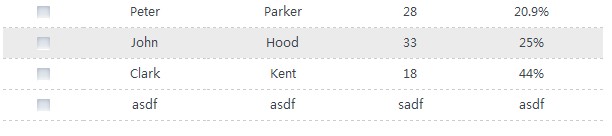
實作思路
1. 抓取按下的按鍵。
2. 判斷目前表格列所在的位置,據此移動高亮。
HTML 結構
<div id="formdiv" align="center">
firstname:<input type="text" id="firstname"/>
lastname:<input type="text" id="lastname"/>
age:<input type="text" id="age"/>
percent:<input type="text" id="percent"/>
<input type="button" value="確定" id="sure"/>
</div>
<table border="0" cellpadding="0" cellspacing="0" align="center" width=600>
<tr><td><input type="checkbox" name="checkbox1"/><td><td>Peter</td><td>Parker</td><td>28</td><td>20.9%</td></tr>
<tr><td><input type="checkbox" name="checkbox1"/><td><td>John</td><td>Hood</td><td>33</td><td>25%</td></tr>
<tr><td><input type="checkbox" name="checkbox1"/><td><td>Clark</td><td>Kent</td><td>18</td><td>44%</td></tr>
</table>
CSS 樣式
body{ font-family:"微軟雅黑"; font-size:12px; }
table{ text-align:center; }
th{ height:30px; border-bottom:1px dashed #ccc; }
td{ height:30px; border-bottom:1px dashed #ccc; }
.bak{ background-color:#ebebeb; }
JavaScript 程式碼
$(document).ready(function(){
$("#sure").click(function(){
var fval=$("#firstname").val();
var lval=$("#lastname").val();
var age=$("#age").val();
var percent=$("#percent").val();
//動態組出新的表格列
var str='<tr><td><input type="checkbox" name="checkbox"/><td>'+'<td>'+fval+'</td>'+'<td>'+lval+'</td>'+'<td>'+age+'</td>'+'<td>'+percent+'</td></tr>';
$("table").append(str);
str="";
})
//設定初始列序號
var logo=0;
$(document).keydown(function(e){
var table=$("table tr");
if(e.keyCode==40){ //按下方向下鍵
$("tr.bak").removeClass("bak");
$("tr:eq("+logo+")").addClass("bak");
logo++;
}
if(logo>table.length){ logo=0; }
if(e.keyCode==38){ //按下方向上鍵
var l=logo-1;
if(l<0){ l=table.length+l; }
$("tr.bak").removeClass("bak");
$("tr:eq("+l+")").addClass("bak");
logo=l;
}
})
})
這裡示範的是用 jQuery 實作表格的鍵盤翻動效果。若你需要更完整的分頁與排序功能,也可以參考 TinyTable 這類專門的表格分頁外掛。
- 上一篇文章: 用 jQuery 模擬雅虎首頁的懸浮預覽對話框
- 下一篇文章: 解決 jQuery easyUI 在 UpdatePanel 內失效的問題