在朋友推薦下,我使用了名為 Uploadify 的上傳外掛,運行官方範例後感覺相當不錯,稍加美化即可套用。以下整理完整的使用流程。
第一步:下載與解壓
官方網站為 https://www.uploadify.com/ ,可直接下載 jquery.uploadify-v2.1.0.rar。解壓後可看到內容包含一個 PHP 版的 demo,以及一份說明文件 uploadify v2.1.0 Manual.pdf。
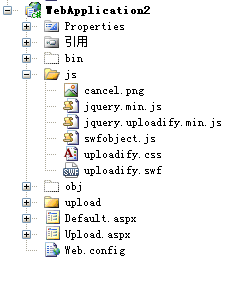
第二步:建立專案結構
檔案說明如下:A. js 資料夾下的所有檔案為必備,從下載的壓縮包解壓複製而來,名稱可自行調整;B. Default.aspx 為測試頁,後台沒有程式碼;C. Upload.aspx 負責處理上傳;D. upload 資料夾同樣必備。
Default.aspx:前端頁面
頁面依序載入 uploadify.css、jquery.min.js、swfobject.js 與 jquery.uploadify.min.js,然後在 $(document).ready 中初始化:
$("#uploadify").uploadify({
'uploader': 'js/uploadify.swf',
'script': 'Upload.aspx',
'cancelImg': 'js/cancel.png',
'folder': 'upload',
'queueID': 'fileQueue',
'auto': false,
'multi': true,
});
頁面中再放上一個 file 輸入框,以及「上傳」與「取消上傳」兩個觸發連結,分別呼叫 $('#uploadify').uploadifyUpload() 與 $('#uploadify').uploadifyClearQueue(),並用一個 id 為 fileQueue 的 div 作為佇列顯示區。
Upload.aspx:伺服器端處理
在 Page_Load 中,以 Request.Files["FileData"] 取得上傳的檔案,用 Server.MapPath(Request["folder"] + "\\") 取得存放路徑。若資料夾不存在則先建立,成功存檔後以 file.SaveAs(...) 寫入並回應 "1",失敗則回應 "0"。
運行結果與提醒
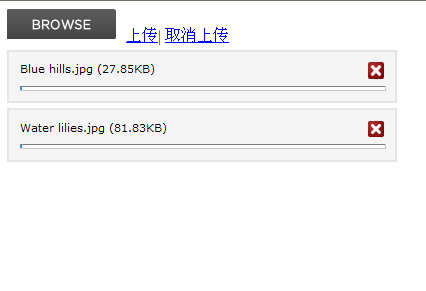
這只是一個簡單的入門範例,介面部分讀者可依自身需求自由調整美化。