jQuery 之所以能從大型團隊一路流行到個人部落格,原因很單純:上手快、寫起來舒服,而且藏了不少多數人從沒注意到的好功能。多數使用者遇到問題時直覺反應是找外掛,這通常沒錯;但當外掛與你的需求總是差一點點時,自己動手反而更快。以下這些技巧,都是隨時可能派上用場的類型。
1. 磨練你的選擇器功力
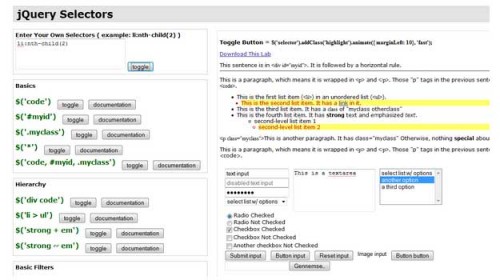
「jQuery 選擇器實驗室」是個很方便的線上工具(也能下載離線使用)。它內建一段結構頗複雜的 HTML,讓你嘗試各種選擇器寫法,不夠用還可以自己擴充。
2. 檢查 jQuery 集合裡到底有沒有東西
驗證集合是否非空,可以檢查第一個元素,或直接看長度:
if ($(selector)[0]) { ... }
// 或者
if ($(selector).length) { ... }
舉個例子,假設頁面有這段 HTML:
<ul id="shopping_cart_items">
  <li><input class="in_stock" name="item" type="radio" value="Item-X" />Item X</li>
  <li><input class="unknown" name="item" type="radio" value="Item-Y" />Item Y</li>
  <li><input class="in_stock" name="item" type="radio" value="Item-Z" />Item Z</li>
</ul>
那麼下面這個條件會成立,因為有兩個 input 符合選擇器:
if ($('#shopping_cart_items input.in_stock')[0]) {
  // 執行後續處理
}
3. 直接載入最新版的 jQuery
想永遠用到最新版,可以指向官方 CDN 的 latest 位址:
<script src="https://code.jquery.com/jquery-latest.js"></script>或者走 Google 的 CDN:
<script src="https://ajax.googleapis.com/ajax/libs/jquery/1.3.2/jquery.min.js" type="text/javascript"></script>實務上,正式環境建議鎖定版本號而非使用 latest,避免框架更新把你的頁面弄壞。
4. 用 data 而不是自訂屬性來存資料
不少人習慣把資料塞進 HTML 屬性:
$('selector').attr('alt', 'data being stored');
// 讀取
$('selector').attr('alt');
拿 alt 當資料袋其實不怎麼符合語意。.data() 才是正解,參數名稱自己決定,彈性高得多:
$('selector').data('參數名', '要存儲的數據');
// 讀取
$('selector').data('參數名');
它的經典應用是「輸入框預設值,聚焦時清空」。

<form id="testform">
  <input type="text" class="clear" value="Always cleared" />
  <input type="text" class="clear once" value="Cleared only once" />
  <input type="text" value="Normal text" />
</form>
$(function() {
$('#testform input.clear').each(function() {
$(this).data("txt", $.trim($(this).val()));
}).focus(function() {
if ($.trim($(this).val()) === $(this).data("txt")) {
$(this).val("");
}
}).blur(function() {
if ($.trim($(this).val()) === "" && !$(this).hasClass("once")) {
$(this).val($(this).data("txt"));
}
});
});5. 隨手備一份 jQuery 手冊
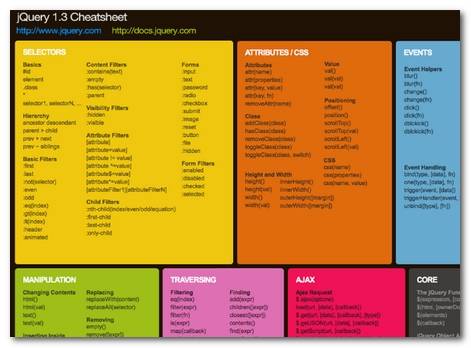
再厲害的工程師也不可能記住所有細節。把手冊列印出來或放在桌面隨時查,是提升效率最不花力氣的做法。
6. 在 Firebug 主控台追蹤 jQuery
Firebug 這類開發者工具讓你能在視覺化介面中快速掌握頁面的 HTML、CSS 與 JavaScript。寫入主控台最簡單的方式:
console.log("hello world");
console.log(2, 4, 6, 8, "foo", bar);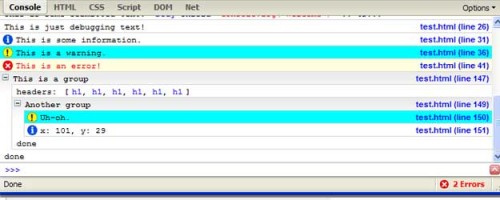
再往前一步,可以擴充一個 log 方法專門記錄 jQuery 物件:
jQuery.fn.log = function (msg) {
  console.log("%s: %o", msg, this);
  return this;
};

$('#some_div')
  .find('li.source > input:checkbox')
  .log("sources to uncheck")
  .removeAttr("checked");
7. 優先使用 ID 選擇器
class 選擇器寫起來直覺,但速度差很多。ID 之所以快,是因為 DOM 本身就有 getElementById 這個原生方法;而 class 往往得讓瀏覽器走訪整棵 DOM 樹才能回傳結果。當頁面結構夠複雜時,大量 class 選擇器足以把效能拖垮。
<div id="main">
  <form method="post" action="/">
    <h2>Selectors in jQuery</h2>
    <input class="button" id="main_button" type="submit" value="Submit" />
  </form>
</div>
var main_button = $('#main .button'); // 慢
var main_button = $('#main_button'); // 快8. 善用鏈式呼叫
鏈式寫法不只讓程式碼更簡潔,也因為不必重複計算同一個集合而更快。與其這樣寫:
$('#shopping_cart_items input.text').css('border', '3px dashed yellow');
$('#shopping_cart_items input.text').css('background-color', 'red');
$('#shopping_cart_items input.text').val("text updated");
不如先存變數,再串起來:
var input_text = $('#shopping_cart_items input.text');
input_text
  .css('border', '3px dashed yellow')
  .css('background-color', 'red')
  .val("text updated");
9. 把程式綁到 window load
多數教學都叫你用 $(document).ready,它在絕大多數情況下沒問題。但它觸發的時機是「DOM 就緒」,此時圖片等資源可能還在等下載。若你的程式涉及視覺效果、動畫、拖曳,或需要預先讀取隱藏圖片,改用 load 事件會更保險:
$(window).load(function() {
  // 頁面完全就緒後才執行的程式
});
10. 用鏈式寫法讓程式碼更乾淨
JavaScript 本身支援鏈式結構與斷行,所以下面這種寫法完全合法,而且讀起來清楚——先移除一個 class,再加上另一個:
$('#shopping_cart_items input.in_stock')
  .removeClass('in_stock')
  .addClass('3-5_days');
想更進一步,可以自己寫一個支援鏈式的 jQuery 函式:
$.fn.makeNotInStock = function() {
  return $(this).removeClass('in_stock').addClass('3-5_days');
};

$('#shopping_cart_items input.in_stock').makeNotInStock().log();
11. 用回呼函數串接動畫
要確保某段程式「等動畫播完再執行」,就得靠回呼函數。滑動類的效果都接受第二個參數:
$('#sliding').slideDown('slow', function(){ ... });<style>
div.button {
background: #cfd; margin: 3px; width: 50px; text-align: center;
float: left; cursor: pointer; border: 2px outset black; font-weight: bolder;
}
#sliding { display: none; }
</style>$(document).ready(function() {
$("div.button").click(function() {
$(this).css({ borderStyle: "inset", cursor: "wait" });
$('#sliding').slideDown('slow', function() {
$('#sliding').slideUp('slow', function() {
$('div.button').css({ borderStyle: "outset", cursor: "auto" });
});
});
});
});12. 自訂選擇器
在 CSS 選擇器之上定義自己的規則,能讓程式碼短很多:
$.expr[':'].mycustomselector = function(element, index, meta, stack) {
  // element - 目前的 DOM 元素
  // index   - 堆疊中目前走訪的索引
  // meta    - 關於此選擇器的中繼資料
  // stack   - 供走訪所有元素的堆疊
  // 符合條件回傳 true,否則回傳 false
};

$('.someClasses:test').doSomething();
實際一點的例子——鎖定所有 rel 屬性不為空的連結:
$.expr[':'].withRel = function(element) {
  var $this = $(element);
  return ($this.attr('rel') != '');
};

$(document).ready(function() {
  $('a:withRel').css('background-color', 'green');
});
<ul>
  <li><a href="#">without rel</a></li>
  <li><a rel="somerel" href="#">with rel</a></li>
  <li><a rel="" href="#">without rel</a></li>
  <li><a rel="nofollow" href="#">a link with rel</a></li>
</ul>
13. 預先載入圖片
用 JavaScript 預載圖片是個老派但依然有效的做法,寫成 jQuery 插件更順手:
jQuery.preloadImages = function() {
  for (var i = 0; i < arguments.length; i++) {
    jQuery("<img>").attr("src", arguments[i]);
  }
};

$.preloadImages("images/logo.png", "images/logo-face.png", "images/mission.png");
14. 幫程式碼寫測試
jQuery 生態系裡有 QUnit 這個單元測試框架。寫測試的門檻很低,卻能讓你在重構時安心:
module("Module B");

test("some other test", function() {
  expect(2);
  equals(true, false, "failing test");
  equals(true, true, "passing test");
});
技巧本身都不難,真正的差別在於你是否養成了這些習慣。挑幾個先用在下一個專案裡,效果會很明顯。
- 上一篇文章: jQuery 開發者都該知道的 5 個小技巧
- 下一篇文章: 用 jQuery 自己實作 mask/unmask 遮罩層