常有朋友詢問一些技巧,乾脆寫這麼一篇文章與各位 jQuery 愛好者分享,算是拋磚引玉。
基礎
a) 樣式
很多人認為樣式是很複雜的東西,需要沉著冷靜的心態加上非凡的審美觀才能設計出賞心悅目的 UI。撇開圖片設計不談,其實 CSS 也就是那麼些屬性:position、margin、padding、width、height、left、top、float、border、background……
UI 設計是否漂亮,很大程度上取決於設計人員對配色的掌握與整體效果的協調。舉個簡單例子,一個簡單的頁面,馬虎的人可能只寫:
<html xmlns="https://www.w3.org/1999/xhtml">
<head>
<title>Test Page</title>
</head>
<body>
jQuery 是一個框架!壓縮後有 30 多 k 吧。
</body>
</html>
細心的人會加上字型與字級設定;而專心的人則會把 font-family 設成 'Verdana','宋體' 這類更周到的組合。三者 UI 效果一對比,高下立判:


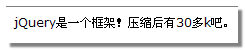
很多站點失去關注,正是因為這些不起眼的 font-family、font-size。掌握 CSS 應從簡單做起、從基本入手,在實踐中不斷深入。
b) 腳本
我們同樣需要對 JavaScript 有深刻理解,對 DOM、xhr、Regex、call-apply、prototype 等都應有一定認識。思路確定後,思想才是重點;一段程式碼是精華還是糟粕,取決於你自己。舉個例子,大量 HTML 組裝,路人甲用字串相加拼接:
var a = new Array(10);
var menu = '';
for (var i = 0; i < a.length; i++) {
menu += '<li class="style_' + a[i] + '" >' + a[i] + '</li>';
}
路人乙則先擴充 String 的 format 方法,再以模板替換:
String.prototype.format = function() {
var args = arguments;
return this.replace(/{(\d{1})}/g, function() { return args[arguments[1]]; });
};
var a = new Array(1,2,3,4,5,6,7,8,9,0);
var m = '<li class="style_{0}" >{0}</li>';
for (var i = 0; i < a.length; i++) {
menu += m.format(a[i]);
}
在实现方式明確的前提下,優雅高效的程式碼顯然更具吸引力。
實踐:打造一個 Slider 外掛
更多靈感來自實踐。以下用一個簡單例子闡述 jQuery 外掛開發的流程。目的是呈現一個用於 UI 的 Slider(滑動條),常年從事 win32 開發的同學應該對此不陌生。
草圖
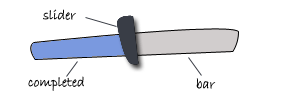
動手前先有草圖來描述外掛的「長相」。很多同學做 UI 前忙於搜集小圖片,其實漂亮的圖標固然能美化 UI,但我一般偏好編寫易於擴展的 CSS,前期盡量少用圖片、多用線條完成。幾個名詞說明:slider 是拖拽手柄,用戶拖動它來更新 completed bar 的位置;completed 是 bar 的內嵌元素,用來顯示 slider 與起始點的距離(即 value 值);bar 是 slider 的載體,也是 completed 的滿值。
思路:slider 作為手柄提供拖拽功能,作用區域為 bar;拖拽過程中 completed 條必須實時更新長度,影響區域為 slider 至 bar 左端的距離。
編碼
開發 jQuery UI/Effect 外掛時常需與 UI 互動,因此呈現上需提供 HTML 樹來繪製外掛,最終透過 js DOM 輸出。繪製簡單 DOM 時可直接用 js 完成,若嵌套複雜則建議先用 HTML 完成再轉為 js 輸出。
HTML 樹:
<div class="defaultbar">
<div class="jquery-completed"> </div>
<div class="jquery-jslider"> </div>
</div>
deafultbar -> bar
jquery-completed -> completed
jquery-jslider -> slider
前期 UI 呈現盡量用線條與顏色完成,CSS:
.defaultbar
{
margin-top: 10px;
height: 5px;
background-color: #FFFFE0;
border: 1px solid #A9C9E2;
position: relative;
}
.defaultbar .jquery-completed
{
height: 3px;
background-color: #7d9edb;
top: 1px;
left:1px;
position: absolute;
}
.defaultbar .jquery-jslider
{
height: 15px;
background-color: #E6E6FA;
border: 1px solid #A5B6C8;
top: -6px;
display: block;
cursor: pointer;
position: absolute;
}
把 bar 的 position 設為 relative,方便子節點以 position:absolute 獲得內聯浮動效果。
幾點開發規範
1. 使用閉包:
(function($) {
// Code goes here
})(jQuery);
這是官方建議的寫法,好處是:避免全局依賴、避免第三方破壞、相容 jQuery 的操作符 '$' 與 'jQuery'。這段程式碼被解析時形同:
var jq = function($) {
// Code goes here
};
jq(jQuery);
2. 擴展
jQuery 提供 $.extend 與 $.fn.extend 兩個擴展入口:$.extend 用於擴展自身方法(如 $.ajax、$.getJSON),$.fn.extend 則用於擴展 jQuery 類。為保持完整性,較建議以 $.fn.extend 進行外掛開發。
3. 選擇器效率
a) 盡量使用 Id 選擇器,因為 jQuery 會直接調用 getElementById,效率最高。
b) 樣式選擇器應明確指定 tagName,例如用 $('div.jquery') 而非 $('.jquery')。
c) 避免迭代式查找,改用 $(selector,context)、$('selector1>selector2')、$(selector1).children(selector2)、$(selector1).find(selector2) 等更有效率的方式。
開始編碼
我們用 jSlider 命名這個外掛:
$.extend($.fn, {
jSlider: function(setting) {
}
});
較標準的做法是把元資料獨立並開放 API:
$.fn.jSlider.default = {
renderTo: $(document.body),
enable: true,
initPosition: 'max',
size: { barWidth: 200, sliderWidth: 5 },
barCssName: 'defaultbar',
completedCssName: 'jquery-completed',
sliderCssName: 'jquery-jslider',
sliderHover: 'jquery-jslider-hover',
onChanging: function() { },
onChanged: function() { }
};
$.extend({},$.fn.jSlider.default,setting);
API 說明:renderTo 是 jSlider 的載體容器;enable 決定是否可拖拽;initPosition 為初始值('max' 或 'min');size 含 barWidth 與 sliderWidth;barCssName/completedCssName/sliderCssName 分別是 bar、completed、slider 的樣式名稱;sliderHover 是 slider 聚焦時的樣式;onChanging/onChanged 分別是拖拽中與拖拽結束時觸發的事件。
先將 renderTo 強制轉為 jQuery 物件以相容選擇器寫法:
ps.renderTo = (typeof ps.renderTo == 'string' ? $(ps.renderTo) : ps.renderTo);
再把 HTML 樹輸出到 render:
var sliderbar = $('<div><div> </div><div> </div></div>')
.attr('class', ps.barCssName)
.css('width', ps.size.barWidth)
.appendTo(ps.renderTo);
var completedbar = sliderbar.find('div:eq(0)').attr('class', ps.completedCssName);
var slider = sliderbar.find('div:eq(1)').attr('class', ps.sliderCssName).css('width', ps.size.sliderWidth);
接著實現 completedbar 的實時更新:
var bw = sliderbar.width(), sw = slider.width();
ps.limited = { min: 0, max: bw - sw };
if (typeof window.$sliderProcess == 'undefined') {
window.$sliderProcess = new Function('obj1', 'obj2', 'left', 'obj1.css(\'left\',left);obj2.css(\'width\',left);');
}
$sliderProcess(slider, completedbar, eval('ps.limited.' + ps.initPosition));
bw、sw 用來存儲 sliderbar 與 slider 的長度(不直接用 ps.size 裡的值,是為了避免 border-width 對 width 的影響)。再定義拖拽功能:
var slide = {
drag: function(e) {
var d = e.data;
var l = Math.min(Math.max(e.pageX - d.pageX + d.left, ps.limited.min), ps.limited.max);
$sliderProcess(slider, completedbar, l);
ps.onChanging(l / ps.limited.max, e);
},
drop: function(e) {
slider.removeClass(ps.sliderHover);
ps.onChanged(parseInt(slider.css('left')) / sw - ps.limited.max, e);
$().unbind('mousemove', slide.drag).unbind('mouseup', slide.drop);
}
};
if (ps.enable) {
slider.bind('mousedown', function(e) {
var d = { left: parseInt(slider.css('left')), pageX: e.pageX };
$(this).addClass(ps.sliderHover);
$().bind('mousemove', d, slide.drag).bind('mouseup', d, slide.drop);
});
}
當 enable 為 true 時,按下滑鼠綁定 mousemove、彈起時移除;只需同步更新 slider 的 left 與 completedbar 的 width,並在 drag、drop 中分別綁定 onChanging、onChanged,推送的參數為百分比(0~1)與 event。
擴展:公開 setValue 方法
用戶往往想自行設定 value,於是我們把方法命名為 setSliderValue,開放 v(value 值)與 callback(回呼)兩個參數:$.fn.setSliderValue(v,callback)。先在 jSlider 末尾返回 slider 物件:
slider.data = { bar: sliderbar, completed: completedbar };
return slider;
setSliderValue 代碼:
try {
if (typeof v == 'undefined' || v < 0 || v > 1) { throw new Error('\'v\' must be a Float variable between 0 and 1.'); }
var s = this;
if (typeof s == 'undefined' || typeof s.data == 'undefined' || typeof s.data.bar == 'undefined') { throw new Error('You bound the method to an object that is not a slider!'); }
$sliderProcess(s, s.data.completed, v * s.data.bar.width());
if (typeof callback != 'undefined') { callback(v); }
}
catch (e) { alert(e.message); }
皮膚(Skin)
根據 API 可輕易為 jSlider 設定皮膚。準備兩張圖片分別作為 completedbar 與 slider 的背景:
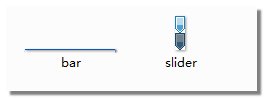
BlueSkin:
.bluebar
{
margin-top: 10px;
height: 4px;
background:#F7F7F7;
border:solid 1px #3e3e3e;
position: relative;
}
.bluebar .jquery-completed
{
height: 4px;
background:url(../images/slider/blue/bar.gif) left center no-repeat;
top: 0;
left:0;
position: absolute;
}
.bluebar .jquery-jslider
{
height: 17px;
background:url(../images/slider/blue/slider.gif) center 0 no-repeat;
top: -4px;
display: block;
cursor: pointer;
position: absolute;
}
.bluebar .jquery-jslider-hover
{
background-position:center -17px;
}
由於子節點樣式沿用 API 預設值,建立時只需設定 barCssName:
var blue = $.fn.jSlider({
renderTo: '#slidercontainer',
size: { barWidth: 500, sliderWidth: 10 },
barCssName: 'bluebar',
onChanging: function(percentage, e) { /* code goes here */ }
});
呈現出來的 UI:

設定其值:
blue.setSliderValue(0.65, function(percentage) { /* code goes here */ });
通用性
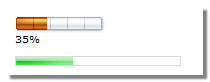
不僅能當 slider 使用,jSlider 也可以充當 progressbar:
小結
本文簡單介紹了一款 jQuery 外掛的開發流程與應注意的細節。下一篇將向大家介紹如何打造一個通用型的自動完成外掛。