jQuery 學習筆記:實作圖片翻轉與 TAB 標籤切換
編輯:JQuery特效代碼
自己也下載了一份 jQuery 來學習,把之前寫的幾段 JS 程式碼都改寫成 jQuery。既能讓程式碼更清晰,也提升了通用性,一舉兩得。由於是初學者,程式碼還有許多不足之處,還請多指教。
一、圖片翻轉效果
Dreamweaver 本身提供了這個功能,不過還是自己寫的比較好用。之前寫的方式比較麻煩,程式碼也比較亂,用 jQuery 改造後清晰許多。核心程式碼如下:
<script type="text/javascript">
<!--
$(document).ready(function(){
    $("#Nav li a img").mouseover(function(){
        var m = $(this).attr("src");
        if(m.indexOf("On") < 0){
            var n = m.split(".");
            var f = n[0] + "_On";
            var nf = f + "." + n[1];
            $(this).attr("src", nf);
        }
    });

    $("#Nav li a img").mouseout(function(){
        var m = $(this).attr("src");
        if(m.indexOf("On") >= 0 && $(this).attr("class") != "active"){
            var n = m.split(".");
            var f = n[0].substring(0, n[0].length-3);
            var nf = f + "." + n[1];
            $(this).attr("src", nf);
        }
    });
});
//-->
</script>
HTML 部分:
<div id="Menu">
<ul id="Nav">
<li><img src="Images/Menu_Line.gif" border="0" /></li>
<li><a href="#"><img src="Images/Menu_Home.gif" border="0" /></a></li>
<li><img src="Images/Menu_Line.gif" border="0" /></li>
<li><a href="#"><img src="Images/Menu_Intro.gif" border="0" /></a></li>
<li><img src="Images/Menu_Line.gif" border="0" /></li>
<li><a href="#"><img src="Images/Menu_Lerrn_On.gif" border="0" class="active" /></a></li>
<li><img src="Images/Menu_Line.gif" border="0" /></li>
<li><a href="#"><img src="Images/Menu_Studet.gif" border="0" /></a></li>
<li><img src="Images/Menu_Line.gif" border="0" /></li>
<li><a href="#"><img src="Images/Menu_Job.gif" border="0" /></a></li>
<li><img src="Images/Menu_Line.gif" border="0" /></li>
<li><a href="#"><img src="Images/Menu_About.gif" border="0" /></a></li>
<li><img src="Images/Menu_Line.gif" border="0" /></li>
</ul>
</div>
這裡要注意命名慣例:未翻轉的圖片名稱中沒有 _On,例如 Menu_Home.gif;翻轉後的圖片則帶 _On,例如 Menu_Home_On.gif。程式的邏輯就是靠字串比對與重組來在兩張圖之間切換。
而 class="active" 的判斷很重要——它標示了「目前所在的那一頁」,讓滑鼠移出時不會把當前頁的圖片還原成未選取狀態。
二、TAB 標籤切換效果
這個很常用。之前用 JS 寫的程式碼同樣很亂,而且沒有分離。改造後的程式碼如下:
<script type="text/javascript">
<!--
$(document).ready(function(){
    $("#MenuTabs div").mouseover(function(){
        $(this).css("cursor","pointer");

        var checkmenu = $(this).attr("id");
        var checkcontent = checkmenu.replace("MenuTab","Content");

        $("#MenuTabs div").each(function(){
            if($(this).attr("id") == checkmenu){
                $(this).attr("class","Tab_On");
            }else{
                $(this).attr("class","Tab_Off");
            }
        });

        $("#Contents div").each(function(){
            if($(this).attr("id") == checkcontent){
                $(this).css("display","block");
            }else{
                $(this).css("display","none");
            }
        });
    });
});
//-->
</script>
HTML 程式碼:
<div style="padding-top:10px;">
<div id="MenuTabs" style="float:left;" align="left">
<div id="MenuTab1" class="Tab_Off"> 標題一</div>
<div id="MenuTab2" class="Tab_Off"> 標題二</div>
<div id="MenuTab3" class="Tab_On"> 標題三</div>
<div id="MenuTab4" class="Tab_Off"> 標題四</div>
</div>
<div id="Contents" style="float:left;">
<div id="Content1" style="display:none;">內容一</div>
<div id="Content2" style="display:none;">內容二</div>
<div id="Content3" style="display:block;">內容三</div>
<div id="Content4" style="display:none;">內容四</div>
</div>
</div>
CSS 程式碼:
#Contents{
    width:318px;
    height:125px;
    border-top:1px #d1d1d1 solid;
    border-right:1px #d1d1d1 solid;
    border-bottom:1px #d1d1d1 solid;
    color:#d1d1d1;
}

.Tab_Off{
    width:132px;
    height:30px;
    background-color:#ebebeb;
    vertical-align:middle;
    line-height:30px;
    color:#373737;
    border-bottom:1px #f6f6f6 solid;
    border-top:1px #f6f6f6 solid;
    border-left:1px #ededed solid;
    border-right:1px #d1d1d1 solid;
}

.Tab_On{
    width:132px;
    height:30px;
    background-color:#FFFFFF;
    vertical-align:middle;
    line-height:30px;
    color:#696969;
    border-top:1px #dbdbdb solid;
    border-bottom:1px #dbdbdb solid;
    border-left:1px #dbdbdb solid;
    border-right:1px #FFFFFF solid;
}設計巧思在於用 id 的命名規則建立關聯:MenuTab3 對應 Content3。程式中只要把 "MenuTab" 替換成 "Content",就找到要顯示的內容區塊,完全不需要額外的資料結構來維護對應關係。
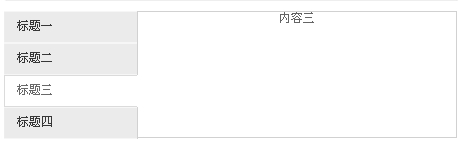
另一個細節是 .Tab_On 的 border-right 設為白色、背景設為白色,視覺上就跟下方內容區連成一體,做出「這個分頁是打開的」的效果。
最後附一張效果圖:
結語
以上就是今天的學習總結。因為測試方便,我沒有把程式碼另外抽到 JS 檔中,不過大家可以把以上程式碼整理到同一個 JS 檔裡,日後維護與呼叫都更方便。另外記得一定要引入 jQuery 框架檔,否則什麼都不會動。
- 上一篇文章: 傳遞參數的標準做法:用 jQuery 物件而非字串拼接
- 下一篇文章: 仿迅雷焦點廣告輪播效果(jQuery 版)