當範例方塊上的 # 連結處於活動狀態時(不論用 Tab 再 Enter,或用滑鼠點擊),這個元素就能透過方向鍵拖曳,然後按 Enter 或 Esc 釋放。(這些按鍵都可自訂。)
使用方式
1、複製本文後面的 dragDrop 物件。
2、複製 addEventSimple 與 removeEventSimple 函數,這裡需要用到。
3、設定 keyHTML 與 keySpeed 屬性(下方有說明)。
4、確認你要拖曳的元素都有位置屬性:absolute 或 fixed。
5、把所有可拖曳的元素傳送到物件的 initElement 函數,可傳入物件或其 ID 字串。例如:
dragDrop.initElement('test');
dragDrop.initElement(document.getElementById('test2'));
6、當元素被拖曳過後,程式碼會自動添加 dragged 類,你可以添加一些 CSS 效果。
7、若想在使用者放開元素之後做一些事,可以給 releaseElement 添加自己的函數。
屬性
你需要設定兩個屬性。keyHTML 包含一個讓鍵盤能存取到拖曳元素連結的內容;為保持 HTML 簡潔,這裡只添加一個有簡單樣式的類。你可以自由構建 HTML,但必須有一個連結讓鍵盤能夠存取,因為鍵盤使用者需要一個焦點來觸發拖曳事件。keySpeed 用來設定鍵盤拖曳的速度,即每次按鍵移動多少像素,我喜歡設為 10,你也可以嘗試其他值。
此外還有 7 個屬性屬於程式碼內部,初始化時都設為 undefined,再由相應的函數設定。
拖曳物件
複製下面這個物件到你的頁面,別忘了 addEventSimple 與 removeEventSimple。
dragDrop = {
    keyHTML: '<a href="#" class="keyLink">#</a>',
    keySpeed: 10, // pixels per keypress event
    initialMouseX: undefined,
    initialMouseY: undefined,
    startX: undefined,
    startY: undefined,
    dXKeys: undefined,
    dYKeys: undefined,
    draggedObject: undefined,
    initElement: function (element) {
        if (typeof element == 'string')
            element = document.getElementById(element);
        element.onmousedown = dragDrop.startDragMouse;
        element.innerHTML += dragDrop.keyHTML;
        var links = element.getElementsByTagName('a');
        var lastLink = links[links.length-1];
        lastLink.relatedElement = element;
        lastLink.onclick = dragDrop.startDragKeys;
    },
    startDragMouse: function (e) {
        dragDrop.startDrag(this);
        var evt = e || window.event;
        dragDrop.initialMouseX = evt.clientX;
        dragDrop.initialMouseY = evt.clientY;
        addEventSimple(document,'mousemove',dragDrop.dragMouse);
        addEventSimple(document,'mouseup',dragDrop.releaseElement);
        return false;
    },
    startDragKeys: function () {
        dragDrop.startDrag(this.relatedElement);
        dragDrop.dXKeys = dragDrop.dYKeys = 0;
        addEventSimple(document,'keydown',dragDrop.dragKeys);
        addEventSimple(document,'keypress',dragDrop.switchKeyEvents);
        this.blur();
        return false;
    },
    startDrag: function (obj) {
        if (dragDrop.draggedObject)
            dragDrop.releaseElement();
        dragDrop.startX = obj.offsetLeft;
        dragDrop.startY = obj.offsetTop;
        dragDrop.draggedObject = obj;
        obj.className += ' dragged';
    },
    dragMouse: function (e) {
        var evt = e || window.event;
        var dX = evt.clientX - dragDrop.initialMouseX;
        var dY = evt.clientY - dragDrop.initialMouseY;
        dragDrop.setPosition(dX,dY);
        return false;
    },
    dragKeys: function(e) {
        var evt = e || window.event;
        var key = evt.keyCode;
        switch (key) {
            case 37:   // left
            case 63234:
                dragDrop.dXKeys -= dragDrop.keySpeed;
                break;
            case 38:   // up
            case 63232:
                dragDrop.dYKeys -= dragDrop.keySpeed;
                break;
            case 39:   // right
            case 63235:
                dragDrop.dXKeys += dragDrop.keySpeed;
                break;
            case 40:   // down
            case 63233:
                dragDrop.dYKeys += dragDrop.keySpeed;
                break;
            case 13:   // enter
            case 27:   // escape
                dragDrop.releaseElement();
                return false;
            default:
                return true;
        }
        dragDrop.setPosition(dragDrop.dXKeys,dragDrop.dYKeys);
        if (evt.preventDefault)
            evt.preventDefault();
        return false;
    },
    setPosition: function (dx,dy) {
        dragDrop.draggedObject.style.left = dragDrop.startX + dx + 'px';
        dragDrop.draggedObject.style.top = dragDrop.startY + dy + 'px';
    },
    switchKeyEvents: function () {
        // for Opera and Safari 1.3
        removeEventSimple(document,'keydown',dragDrop.dragKeys);
        removeEventSimple(document,'keypress',dragDrop.switchKeyEvents);
        addEventSimple(document,'keypress',dragDrop.dragKeys);
    },
    releaseElement: function() {
        removeEventSimple(document,'mousemove',dragDrop.dragMouse);
        removeEventSimple(document,'mouseup',dragDrop.releaseElement);
        removeEventSimple(document,'keypress',dragDrop.dragKeys);
        removeEventSimple(document,'keypress',dragDrop.switchKeyEvents);
        removeEventSimple(document,'keydown',dragDrop.dragKeys);
        dragDrop.draggedObject.className = dragDrop.draggedObject.className.replace(/dragged/,'');
        dragDrop.draggedObject = null;
    }
}
拖曳的原理
拖曳是在螢幕上移動元素的一種方法。為了讓元素能夠移動,元素必須有 position 屬性:absolute 或 fixed,這樣才能透過修改它的座標(style.top 和 style.left)讓它移動。(理論上 position:relative 也可以,但幾乎沒用,且需額外資料計算。)
設定座標很簡單;找到需要設定的元素座標才是這段程式碼較難的部分,大多數程式碼都在處理這個問題。此外,保持易用性也很重要:傳統上以滑鼠拖曳最理想,但也必須考慮沒有滑鼠的使用者,因此要確保鍵盤的可用性。
基礎知識
初始化一個元素。每個拖曳程式碼都從初始化元素開始:
initElement: function (element) {
    if (typeof element == 'string')
        element = document.getElementById(element);
    element.onmousedown = dragDrop.startDragMouse;
    element.innerHTML += dragDrop.keyHTML;
    var links = element.getElementsByTagName('a');
    var lastLink = links[links.length-1];
    lastLink.relatedElement = element;
    lastLink.onclick = dragDrop.startDragKeys;
},
若函數收到一個字串,就當作元素 ID 處理。接著給元素設定 onmousedown 事件以啟動滑鼠部分的程式碼(這裡使用傳統事件註冊方式,因為希望 this 關鍵字能在 startDrag 裡起作用)。然後把使用者定義的 keyHTML 添加到元素上,並為該連結設定鍵盤觸發程序,最後把主元素存在 relatedElement 裡以備後用。
基本位置資訊。先讀取拖曳元素的初始位置,保存在 startX 和 startY;再計算滑鼠移動或鍵盤移動的位置,決定元素從初始位置移動的範圍。
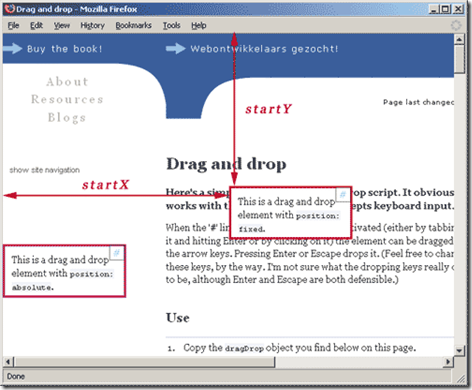
startX 和 startY 透過 startDrag 函數設定,滑鼠與鍵盤事件都會用到:
startDrag: function (obj) {
    if (dragDrop.draggedObject)
        dragDrop.releaseElement();
    dragDrop.startX = obj.offsetLeft;
    dragDrop.startY = obj.offsetTop;
    dragDrop.draggedObject = obj;
    obj.className += ' dragged';
},
若元素處於拖曳狀態,先釋放它;接著取得元素起始座標(offsetLeft、offsetTop)存入 startX、startY;再把物件參考存進 draggedObject,並加上 dragged 類,以便透過 CSS 設定拖曳時的樣式。
設定位置的函數:
setPosition: function (dx,dy) {
    dragDrop.draggedObject.style.left = dragDrop.startX + dx + 'px';
    dragDrop.draggedObject.style.top = dragDrop.startY + dy + 'px';
},
它透過滑鼠或鍵盤移動算出的 dX、dY 加上初始位置,來設定元素的新位置。複雜之處在於 dx、dy 的取得,滑鼠與鍵盤的處理非常不同,以下分別說明。
滑鼠部分的程式碼
滑鼠部分的計算比鍵盤複雜一些,但瀏覽器相容性問題不大。拖曳過程中需要 mousedown、mousemove、mouseup 分別完成選擇物件、拖曳、拖曳完成三個動作。滑鼠拖曳元素需要 mousedown 事件標記拖曳開始:
element.onmousedown = dragDrop.startDragMouse;
而 mousemove 與 mouseup 應設整個文件上,而非元素上。因為使用者可能很快、很誇張地移動滑鼠而丟失拖曳元素;若設在元素上,滑鼠離開元素後可能無法控制。設在文件上則無論滑鼠在哪,元素都會響應,易用性更強。此外,mousemove 應在拖曳開始後才設定,釋放後即刪除,因為 mousemove 對系統消耗很大。
當拖曳元素發生 mousedown 時,startDragMouse 開始執行:先執行 startDrag,再讀取滑鼠座標存入 initialMouseX、initialMouseY,最後回傳 false 以阻止「選取文字」的預設滑鼠行為。
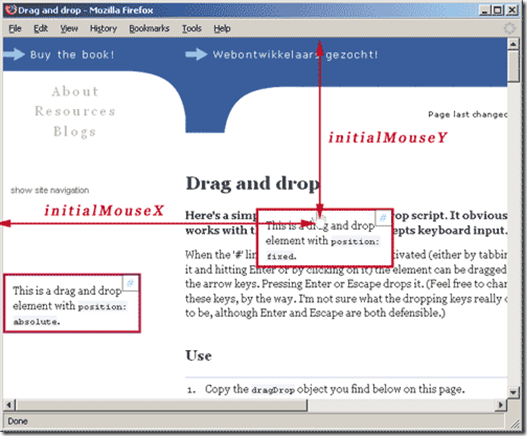
接著為文件設定 mouseup 與 mousemove。由於文件可能已有自己的處理程序,這裡使用 addEventSimple 以防原有處理程序失效。
使用者移動滑鼠時 dragMouse 執行:
dragMouse: function (e) {
    var evt = e || window.event;
    var dX = evt.clientX - dragDrop.initialMouseX;
    var dY = evt.clientY - dragDrop.initialMouseY;
    dragDrop.setPosition(dX,dY);
    return false;
},
它讀取滑鼠目前座標,減去之前的座標,把 dX、dY 傳給 setPosition,並回傳 false 阻止選取文字的預設行為。
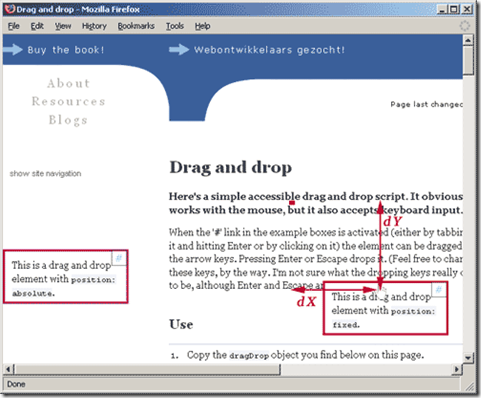
當使用者放開滑鼠時,會呼叫 releaseElement。
鍵盤部分的程式碼
鍵盤拖曳沒有標準,以下簡要說明基本交互。用來拖曳的鍵最好是方向鍵。激活與釋放元素較有技巧:這裡用一個額外添加的連結來激活,因為連結能在所有瀏覽器中獲得焦點,且放在可拖曳元素裡合乎邏輯。使用者按 Enter 或 Esc 時釋放元素:
case 13: // enter
case 27: // escape
    dragDrop.releaseElement();
    return false;
事件。點擊可激活元素——滑鼠點擊連結,或元素獲得焦點時按 Enter。檢測方向鍵時鍵盤事件較麻煩:我們需要一個允許重複點擊的事件,因為使用者可能按住方向鍵不放,因此需要 keypress。然而 IE 在 keypress 下不支援方向鍵(其 keydown 會重複發生);而在 Opera 和 Safari 中 keydown 只觸發一次,這些瀏覽器又需要 keypress。
解法是:先給 keydown 設定 dragKeys,再給 keypress 設定 switchKeyEvents。第一個 keypress 觸發 switchKeyEvents,將事件處理程序切換為 keypress 觸發 dragKeys:
addEventSimple(document,'keydown',dragDrop.dragKeys);
addEventSimple(document,'keypress',dragDrop.switchKeyEvents);
switchKeyEvents: function () {
    removeEventSimple(document,'keydown',dragDrop.dragKeys);
    removeEventSimple(document,'keypress',dragDrop.switchKeyEvents);
    addEventSimple(document,'keypress',dragDrop.dragKeys);
},
使用者點擊連結激活元素時 startDragKeys 被呼叫:先執行 startDrag(傳入 relatedElement),把 dXKeys、dYKeys 設為 0,設定上述事件處理程序,然後移除連結焦點(否則按 Enter 釋放後又會被再次點擊進入拖曳模式),最後回傳 false 阻止預設動作。
dragKeys 負責鍵盤拖曳,先讀取按鍵值,再用 switch 更新 dXKeys、dYKeys:
switch (key) {
    case 37:   // left
    case 63234:
        dragDrop.dXKeys -= dragDrop.keySpeed; break;
    case 38:   // up
    case 63232:
        dragDrop.dYKeys -= dragDrop.keySpeed; break;
    case 39:   // right
    case 63235:
        dragDrop.dXKeys += dragDrop.keySpeed; break;
    case 40:   // down
    case 63233:
        dragDrop.dYKeys += dragDrop.keySpeed; break;
    case 13:   // enter
    case 27:   // escape
        dragDrop.releaseElement();
        return false;
    default:
        return true;
}
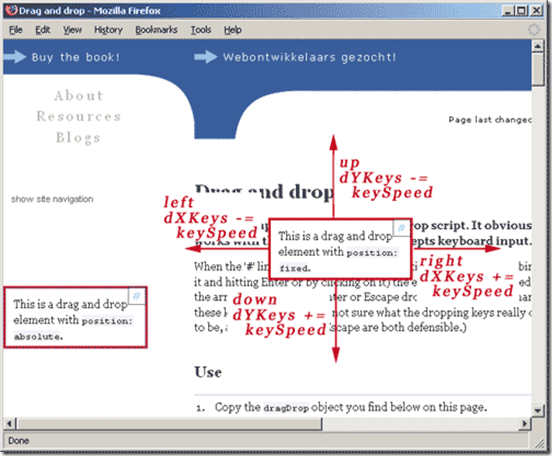
程式碼包含 63232-63235 的情況,是因為 Safari 1.3 未使用標準的 37-40 方向鍵鍵值(Safari 3 已支援)。最後需阻止預設事件,否則按下方向鍵後頁面會滾動;W3C 相容瀏覽器透過 preventDefault 實現,IE 則透過回傳 false 實現。
釋放元素
當使用者釋放元素,releaseElement 會被呼叫,它移除所有設定的事件處理程序、移除 dragged 類、清理 draggedObject,然後等待使用者動作:
releaseElement: function() {
    removeEventSimple(document,'mousemove',dragDrop.dragMouse);
    removeEventSimple(document,'mouseup',dragDrop.releaseElement);
    removeEventSimple(document,'keypress',dragDrop.dragKeys);
    removeEventSimple(document,'keypress',dragDrop.switchKeyEvents);
    removeEventSimple(document,'keydown',dragDrop.dragKeys);
    dragDrop.draggedObject.className = dragDrop.draggedObject.className.replace(/dragged/,'');
    dragDrop.draggedObject = null;
}
若你想在使用者釋放元素之後再做些什麼,可以把你的函數添加在這裡。
原文翻譯自 quirksmode.org,作者:北玉(@rehawk)。
- 上一篇文章: jQuery 入門問答:初學者常見問題整理
- 下一篇文章: JavaScript CSS 修改學習(第五章):為「上傳」元件添加樣式