網路上談調試的教學不計其數,但真正把思路講清楚的並不多。以下把個人日常使用斷點的習慣整理出來,希望對還不太熟悉斷點調試的人有幫助。
一、斷點調試到底在調什麼
操作本身一點都不難:打開瀏覽器、開啟開發者工具、切到 Sources、找到 js 檔,在行號上點一下。真正讓人卡住的問題是——斷點該打在哪一行。
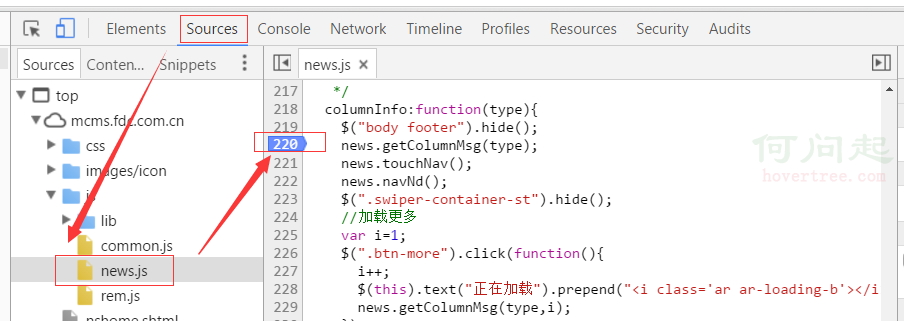
把流程記下來:開啟頁面 → 按 F12 開啟開發者工具 → 切到 Sources → 找到要調試的 js 檔 → 在行號上單擊一下,斷點就設好了。
二、斷點怎麼打才有效
打斷點很容易,難的是打在能真正暴露問題的位置。以下用一個「載入更多」功能失效的例子說明。
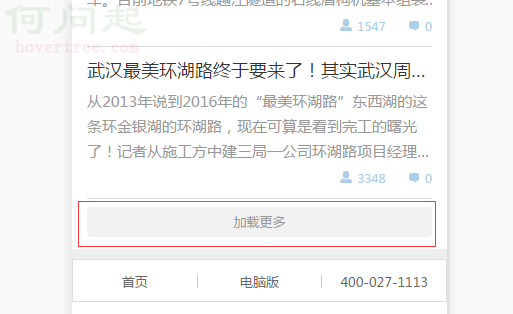
假設載入更多壞了,點擊後資料沒出來。第一個該確認的問題是:點擊到底有沒有成功?事件裡的方法有沒有跑?那就直接在點擊事件的處理函數裡下斷點。

注意不要打在選擇器那一行,因為真正被執行的是 click 方法裡的函數,而不是選擇器本身。
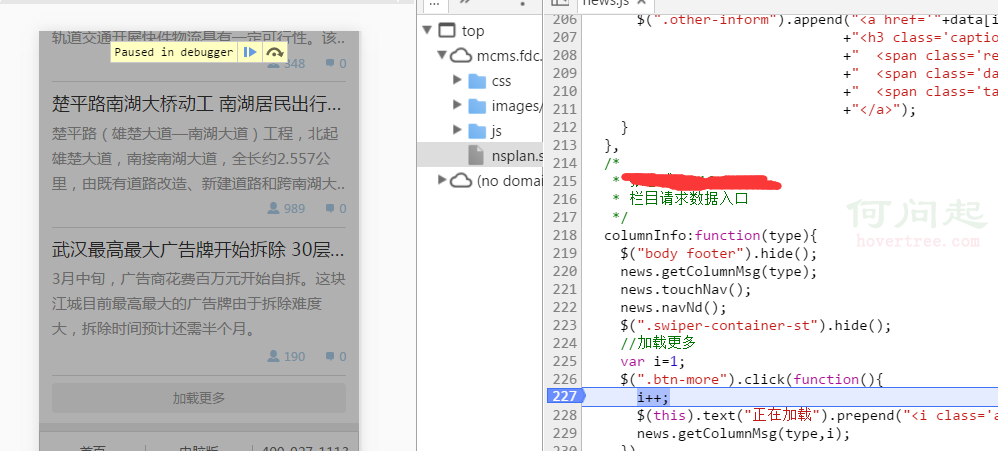
接著回到頁面點擊「載入更多」。這一步是必須的:不觸發事件,斷點自然不會停下來。停下來之後,左側頁面會被一層半透明遮罩蓋住,上方出現一串英文與兩個按鈕,右側程式碼對應行被標上底色。

看到這個畫面,就代表 click 事件裡的函數確實被調用了,也就是點擊事件生效。第一個「嫌疑人」可以排除。
如果斷點根本沒停?那要懷疑的是事件沒綁上。常見原因有三個:選擇器寫錯、語法錯誤、目標元素是後來才動態產生的。選擇器問題可以搭配 console 檢查;語法問題細心比對;動態產生的元素則改用事件委託(例如 jQuery 的 .on())來處理。
三、逐語句執行:一步一步看程式怎麼跑
確認事件有觸發之後,接下來要查的是事件內部的程式碼。事件裡通常有三句:變數 i 自增、替按鈕加上標記、呼叫請求資料的方法。嫌疑最大的当然是第三句,但第一句與第二句也不能完全略過——少一個分號、某個符號寫錯,往往就是浪費一整個下午的元兇。

按兩次之後,程式從第 227 行走到第 229 行,代表前兩句在語法層面沒有問題。這個按鈕非常實用,多數的逐行追查都靠它。
四、怎麼看變數的實際值
載入更多最關鍵的資料就是頁碼,每按一次就該加一。要確認頁碼對不對,有兩種作法。
第一種:設定斷點 → 點擊按鈕 → 按一次逐語句執行 → 用滑鼠選中變數 i,把游標懸停在上方,就會看到它當時的值。

第二種:同樣先跑到斷點,然後切到與 Sources 同層的 Console,在輸入欄打上變數名稱 i 並按 Enter。
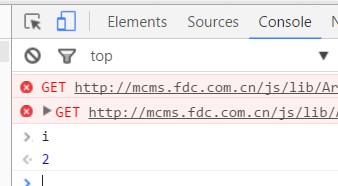
Console 這個控制台其實就是瀏覽器內建的 js 解析環境,除變數之外,也能直接執行語句。例如輸入 $(this),就能確認選擇器到底選中了哪個元素。

這裡有兩個新手常踩的坑。第一,不打斷點時在 Console 輸入 i 會報錯,因為此時 i 只是函數內的局部變數,而 Console 只能存取全域;一旦打了斷點,執行程式停在該函數內部,i 就在可存取的範圍中了。第二,$(".xxx") 之所以能在 Console 直接印出東西,是因為它本身就是一段合法的 js 語句。
五、逐過程執行:跳過函式庫

如果一路逐語句執行下去,程式會鑽進 zepto 這類函式庫的檔案裡,內容又長又難讀,按到手痠還在裡頭打轉。
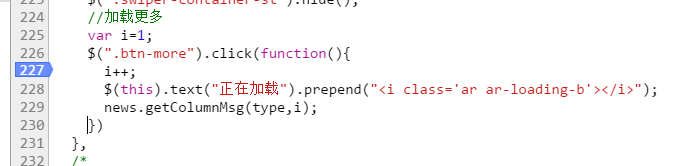

這時候該換成「逐過程執行」。它的差別在於遇到函數呼叫時直接跳過,不會進入被呼叫的函式內部。
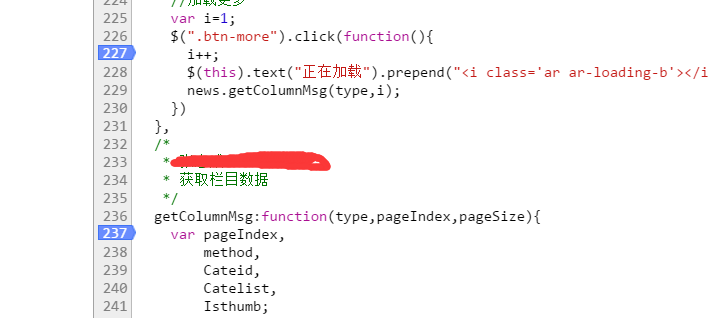
除了在 227 行,我還在 237 行設了斷點。跑到 229 行時改按「逐過程執行」,程式便直接跳過函式庫、停在 237 行,效率完全不同。
六、調試思路總結
工具用法知道就好,真正的差別在思路。個人習慣的順序是:
- 程式碼有沒有成功執行進來?
- 有沒有邏輯問題、變數問題、參數問題?
- 以上都沒問題,就回頭仔細檢查各種符號。
實際專案中,我們通常會先在腦中快速排查最可疑的那一點,而不是從頭逐行跑到尾——那樣調一個 bug 的時間可能比寫一個腳本還長。只有在無法快速鎖定時,才動用逐語句執行把相關程式碼走過一遍,同時留意每個變數的值與選擇器選到的元素,走完一輪通常也就差不多了。
- 上一篇文章: 使用 QQ 登入 JS SDK 取得使用者資料
- 下一篇文章: 前端 JavaScript 調試技巧大全:從 alert 到各類斷點