動手做一個 JavaScript 計算器(上):架構設計與核心邏輯全解析
編輯:JavaScript基礎知識
系列文章
本篇:JavaScript 實作計算器詳解與範例程式碼(一)
下一篇:JavaScript 實作計算器的時間功能(二)
關於這個小型計算器
這是我自己摸索出來的解法,老實說不算優雅,完成度也還不到完美——不少細節仍有 bug,某些做法顯然不是最有效率的路子。但主要功能都跑起來了,一些邊界情況也照顧到了,剩下的零碎問題留待後續處理。
整體流程:草圖 → UI 設計 → 寫 HTML → 寫 CSS → 寫 JS 邏輯。
版面結構(main-board)
面板整體尺寸規劃:
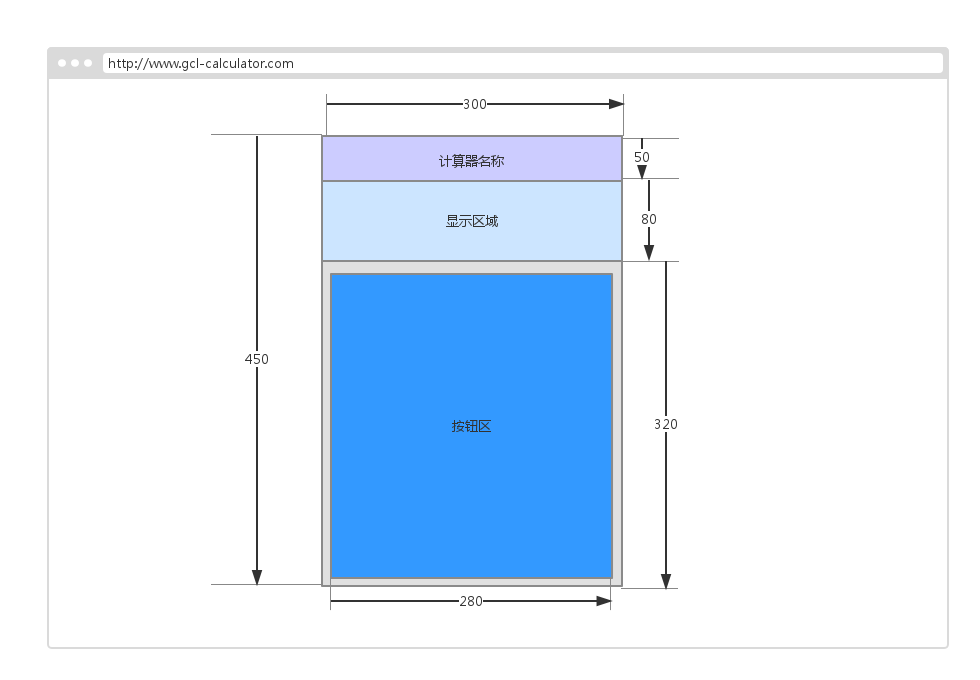
標題欄(board-title)
- 字體:
font: 30px/50px "Comic Sans MS", "微軟雅黑"; - 尺寸:
(100%, 50px)
螢幕顯示區(board-result)
- 數字顯示區(result-up)
- 運算式顯示區(result-down)
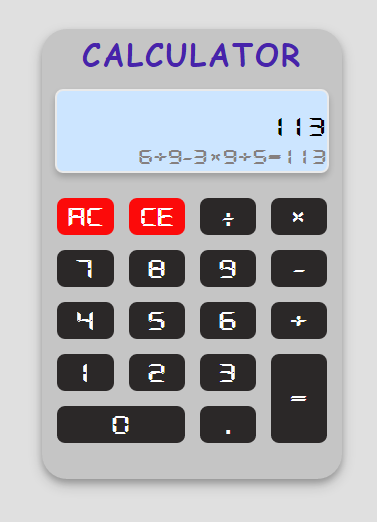
按鈕區(board-keys):直接用 table 排版,再幫每個 td 掛上 onclick 事件。
完成後的介面:
自訂字體的引入寫法:
 // main.css
 @font-face {
   font-family: Lovelo-Black;          /* 自訂字體名稱 */
   src: url('font/Lovelo Black.otf');  /* 載入字型檔 */
 }
程式碼結構分析
核心是一個名為 Calculator 的建構函式。
屬性:
bdResult:面板顯示區的 DOM 物件。operator:運算子陣列,包含+ - × ÷ =。digits:合法數字字元,包含 0–9 與小數點。dot / equal / zero:分別代表小數點、等號、數字 0。digit:上方顯示區目前輸入的數字。expression:下方顯示區的運算式。resSpan:上方顯示區的 span 物件。resDown:下方顯示區的 div 物件。last:上一次按下的按鈕內容。allDigits:從運算式中解析出的所有數字。ops:從運算式中解析出的所有運算子。hasEqual:是否已按下等號的旗標。lastRes:上一次的計算結果,保留給連續計算使用(尚未實作)。
方法:
init:初始化。addTdClick:為每個 td 掛上點擊事件。calculatorClickEvent:點擊事件入口。btnClickHanlder:按鍵處理函式。showCurrRes:決定上下兩層要顯示什麼。showText:把處理好的內容寫進畫面。addZero:在運算式開頭補 0。calResult:執行計算。clearData:清空狀態。hasOperator:判斷運算式中是否含運算子。isOperator:判斷單一字元是否為運算子。delHeadZero:移除運算式開頭的 0。
輔助函式:getResSpan(取得上方 span)、$tag(依標籤名取元素)、$(依 id 取元素)。
使用方式
- 先完成 UI,再引入 Calculator.js。
- 建立物件並初始化:
new Calculator().init();
計算器物件
 function Calculator() {
   this.bdResult = $("board-result");   // 顯示區
   this.operator = ['+', '-', '×', '÷', '='];
   this.digits = ['0','1','2','3','4','5','6','7','8','9','.'];
   this.dot = '.';
   this.equal = '=';
   this.zero = '0';
   this.digit = "";        // 目前輸入的數字
   this.expression = "";   // 運算式
   this.resSpan = getResSpan();
   this.resDown = $("result-down");
   this.last = "";         // 上一個按下的按鈕
   this.allDigits = [];    // 解析出的數字
   this.ops = [];          // 解析出的運算子
   this.hasEqual = false;  // 是否按過等號
   this.lastRes = 0;       // 上一次的計算結果
 }
掛上點擊事件(特別注意閉包中 this 的指向問題)
 Calculator.prototype.addTdClick = function () {
   var tds = $tag("td");
   var that = this;   // 先把 this 存起來
   for (var i = 0; i < tds.length; i++) {
     tds[i].onclick = function(){
       var text = this.innerText;
       that.calculatorClickEvent(text);
     };
   }
 };
點擊事件入口
 Calculator.prototype.calculatorClickEvent = function (btnText) {
   // 上一輪已經按過等號,先重置再重新開始
   if (this.hasEqual) {
     this.hasEqual = false;
     this.clearData();
   }
   if (btnText != "AC" && btnText != "CE") {
     this.btnClickHanlder(btnText);
   } else {
     this.clearData();   // AC 或 CE 皆清空
   }
 };
按鍵處理邏輯
 Calculator.prototype.btnClickHanlder = function (btnText) {
   if ((btnText >= '0' && btnText <= '9') || btnText == this.dot) {
     // 數字鍵
     if (this.isOperator(this.last)) {
       this.resSpan.innerText = '';
       this.digit = '';
     } else if ((btnText == this.dot) && (this.last == this.dot)) {
       return;   // 連續兩個小數點,忽略第二次
     }
     this.digit += btnText;
     this.expression += btnText;
   } else if (this.isOperator(btnText)) {
     // 運算子
     if ((btnText == this.equal) && (this.resDown.innerText == this.zero || this.resDown.innerText == "")) return;
     if (!this.isOperator(this.last) && btnText == this.equal) {
       this.showCurrRes(this.zero, this.expression + btnText);
       return;
     } else if (this.isOperator(this.last)) {
       return;   // 連續運算子,忽略
     } else {
       this.expression += btnText;
     }
   }
   this.showCurrRes(this.digit, this.expression);
   this.last = btnText;
 };
決定顯示內容
 Calculator.prototype.showCurrRes = function (digit, expression) {
   if (!expression) return;
   this.showText(digit, expression);
   // 沒有等號代表還沒到計算時機
   if (expression.indexOf(this.equal) == -1) return;

   this.hasEqual = true;
   // 處理「只輸入數字就直接按等號」的情況,例如 234= 直接回傳 234
   var tmpStr = this.delHeadZero(expression.substr(0, expression.length - 1));
   if (!this.hasOperator(tmpStr)) {
     this.showText(tmpStr, expression + tmpStr);
     return;
   }
   // 正式解析運算式
   var start = 0;
   for (var i = 0; i < expression.length; i++) {
     var c = expression[i];
     if (this.isOperator(c)) {
       this.ops.push(c);
       var numStr = expression.substr(start, i + 1);
       var number = 0;
       if (numStr.indexOf(this.dot)) {
         number = parseFloat(numStr);
       } else {
         number = parseInt(numStr);
       }
       this.allDigits.push(number);
       start = i + 1;   // 下一段數字的起點
     }
   }
   var res = this.calResult();
   this.lastRes = res;   // 預留給連續計算
   this.showText(res + '', expression + res);
 };
把結果寫進畫面
 Calculator.prototype.showText = function (digitStr, expression) {
   var expStr = this.delHeadZero(expression);
   var digStr = this.delHeadZero(digitStr);
   var tmp = expression == this.zero ? expression : this.addZero(expStr);
   var dig = digitStr == this.zero ? digitStr : this.addZero(digStr);
   this.resSpan.innerText = dig;
   // 若運算式開頭是運算子,代表原本按的是 0,要把 0 補回去
   if (this.isOperator(tmp[0])) {
     tmp = this.zero + tmp;
   }
   this.resDown.innerText = tmp;
 }
計算函式
 Calculator.prototype.calResult = function () {
   var first = 0, second = 0, res = 0;
   for (var i = 0; i < this.ops.length; i++) {
     first = this.allDigits[i];
     second = this.allDigits[i + 1];
     switch (this.ops[i]) {
       case '+': res = first + second; break;
       case '-': res = first - second; break;
       case '×': res = first * second; break;
       case '÷': res = first / second; break;
       default: break;
     }
     this.allDigits[i + 1] = res;
   }
   return res;
 };
清空狀態
 Calculator.prototype.clearData = function () {
   this.allDigits = [];
   this.ops = [];
   this.expression = this.zero;
   this.digit = '';
   this.resSpan.innerText = this.zero;
   this.resDown.innerText = this.zero;
 };
輔助函式
開頭補 0:當第一個輸入是 0 或一個小於 1 的小數時,運算式前面需要補零。
 Calculator.prototype.addZero = function (expression) {
   if (!expression) return this.zero;
   if (expression[0] == this.dot) {
     return this.zero + expression;
   } else {
     return expression;
   }
 };
去掉開頭的 0:
 Calculator.prototype.delHeadZero = function (str) {
   var tmp = str.replace(/^[0]+/gi, "");
   if (tmp[0] == this.dot) {
     tmp = this.zero + tmp;   // 小數點開頭要補回 0
   }
   return tmp;
 };
判斷運算式中是否含運算子:
 Calculator.prototype.hasOperator = function (str) {
   if (!str) return;
   for (var i = 0; i < this.operator.length; i++) {
     if (str.indexOf(this.operator[i]) >= 0) {
       return true;
     }
   }
   return false;
 };
其他小工具:
 function getResSpan() {
   return $("result-up").getElementsByTagName("span")[0];
 }
 function $tag(tagName) {
   return document.getElementsByTagName(tagName);
 }
 function $(id) {
   return document.getElementById(id);
 }
目前踩到的坑
- 文字貼齊底部:用設定行高(line-height)解決。
- 一次性解析運算式時,必須先判斷開頭是否需要補 0,否則解析結果會出錯。
以上就是這篇的全部內容,希望對正在實作計算器的你有參考價值。
熱門推薦
JavaScript 模塊化編程:CommonJS 與 AMD 規範解析
JavaScript 基本包裝類型詳解:Boolean、Number 與 String
JavaScript 初步學習小結:語言特點、基礎語法、函數與常用對象
JavaScript touch 事件的一個小錯誤
設計模式之享元模式:共享細粒度對象以節省內存
JavaScript 自定義事件詳解:從原生 API 到跨瀏覽器封裝
JavaScript arguments 物件:可變參數的入門鑰匙
Node.js 入門完整教學:從 Hello World 到可用的檔案上傳應用
JavaScript prototype:擴充內建物件的方法