本系列來到最後階段,這一頁的目標是把標題區與內容框架完成,並嘗試將先前製作的流動文件嵌入主頁面。

先處理標題區
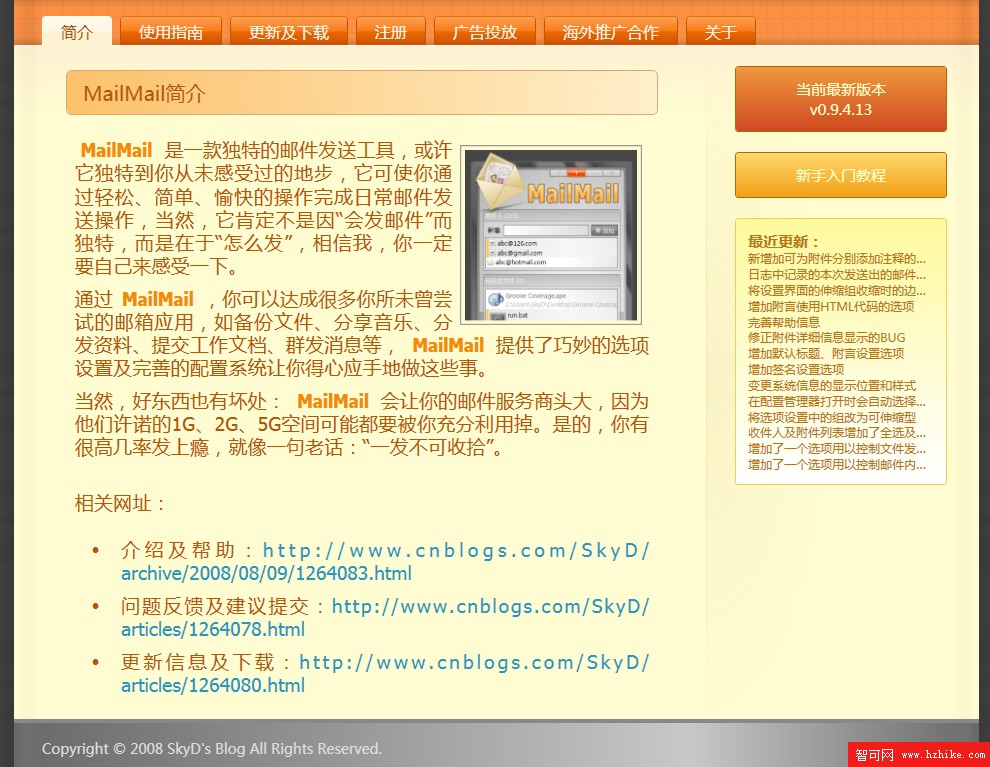
在進入流動文件之前,先完成標題區的視覺設計。這裡使用 Border 承載標題文字,並以線性漸層筆刷做出溫暖的底色,讓標題在深色頁首之後有清楚的層次。
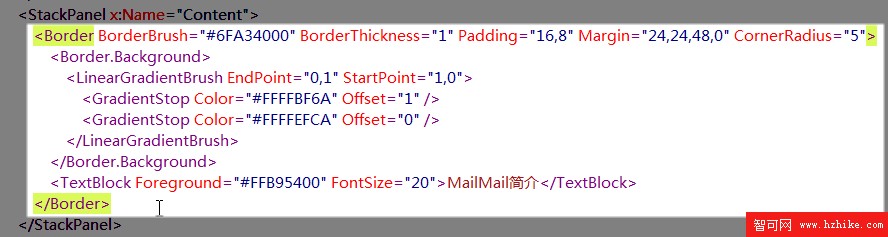
標題區的概念是以 Border 設定邊框、內距與外距,背景使用從淺黃到淡橘的漸層,最後放入 TextBlock 顯示「MailMail 簡介」。

嵌入流動文件
接下來要進行流動文件嵌入。延續前面的規劃,這裡使用 Frame 元素承載流動文件。Frame 的作用類似網頁中的 iframe,可以視為一個內嵌的小瀏覽器,也能進行導航。因此,當需要切換不同頻道內容時,可以透過超連結讓 Frame 載入不同頁面。
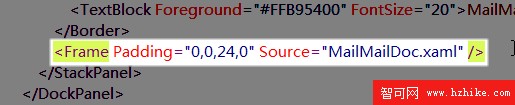
在標題下方插入 Frame,並將 Source 指向先前編輯的流動文件。乍看之下相當順利,但若直接在瀏覽器中預覽,就會發現版面不如預期。
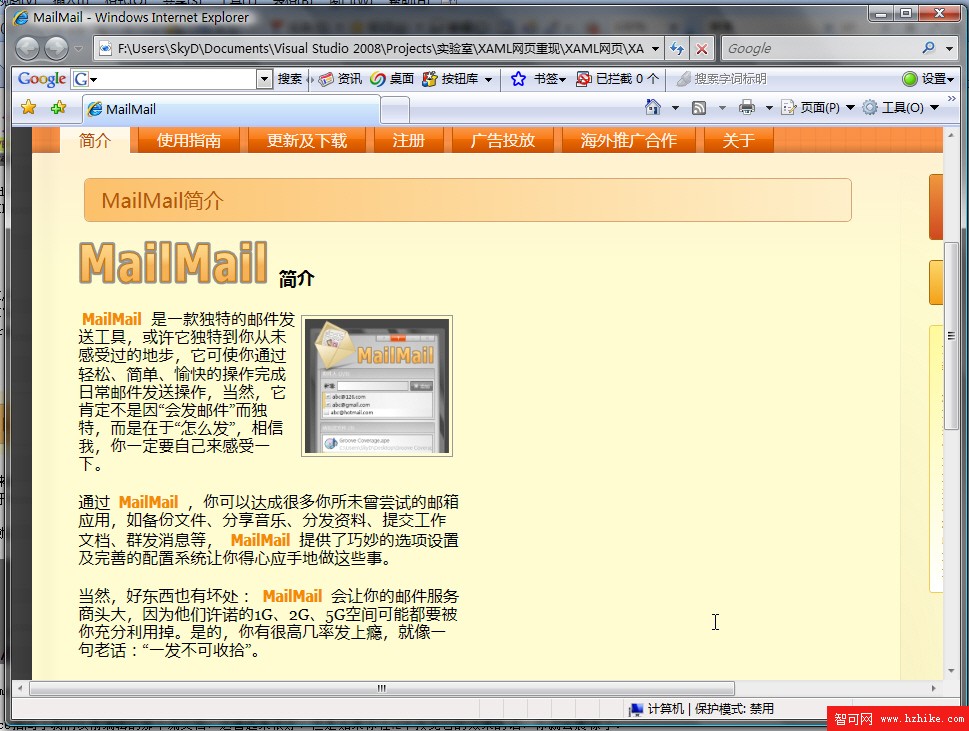
畫面中的流動文件沒有依照容器寬度展開,反而被壓在狹窄區域,造成閱讀體驗不佳。即使嘗試調整欄寬與欄距,仍無法根本解決。
問題分析與因應
初步判斷問題來自預設閱讀器 FlowDocumentReader 過於複雜,且與嵌入情境不相容。雖然可以為流動文件指定 FlowDocumentPageViewer,但這代表文件本身必須綁定特定閱讀器,削弱了重用性。
另一個問題是 Frame 沒有固定尺寸,而嵌入的流動文件無法自動跟隨 Frame 伸縮,導致內容始終保持窄小。為了解決這個狀況,只能把 Frame 的寬度綁定到上層容器的實際寬度。這是一種折衷做法,並非理想方案。
修改後的流動文件
經過反覆調整,流動文件被改寫為使用 FlowDocumentScrollViewer 承載,並設定字型、前景色與欄距。文件內可加入 Figure、BlockUIContainer、Border 與 Image,讓圖片能環繞在文字旁。文字部分則以 Run 標記重點,並用 Paragraph 組織段落。
此外,文件中也定義了超連結樣式:滑鼠移入時改變顏色並顯示底線,讓連結更清楚。列表則使用 List 與 ListItem,呈現相關網址,方便讀者快速點擊。
將這份文件另存為 Info.xaml,再把 Frame 的 Source 指向 Info.xaml,並透過 Binding 將寬度綁定到內容區的 ActualWidth,即可完成嵌入。
階段結論
這一步雖然完成,但也暴露出 XAML 流動文件在液態配置上的限制。容器與內容之間缺乏統一協調機制,使得嵌入後的版面容易失控。若未來要大量重用流動文件,仍需尋找更穩定的做法,或等待平台本身改善。
- 上一篇文章: 用 XAML 打造網頁:終結篇(中)—主頁面結構與樣式資源
- 下一篇文章: 用 XAML 打造網頁:邊欄與頁腳(下)—完成主頁與內容框架