為按鈕加上圖像
最直接的方式是用 image 屬性指定一個 URL,相對路徑或絕對路徑都可以。圖像會被載入並顯示在按鈕上,預設位置在文字標籤的左邊。
例 1:
<button label="幫助" image="happy.png"/>改用 CSS 指定圖像
另一個做法是用樣式表的 list-style-image 屬性。這種方式的好處是可以只換樣式、不動 XUL 結構,就能改變按鈕的外觀。
例 2:
<button id="find-button"
  label="Find" style="list-style-image: url('happy.png')"/>
style 屬性的用法與 HTML 中一致,通常可以用在任何 XUL 元素上。不過實務上更建議把樣式抽到獨立的樣式表檔案裡,而不是寫在行內。
控制圖像的位置
預設圖像在文字左側,共有兩個屬性可以改變這個安排:
dir:控制圖像與文字的方向。設為reverse時圖像移到文字右邊;設為normal或乾脆不設,則圖像在左邊。orient:控制圖像放在文字的上下方。預設值horizontal表示左右並排;設為vertical時改成上下排列,此時再由dir決定是上方還是下方——normal在上、reverse在下。
例 3:
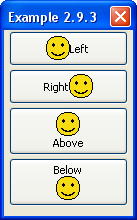
<button label="Left" image="happy.png"/>
<button label="Right" image="happy.png" dir="reverse"/>
<button label="Above" image="happy.png" orient="vertical"/>
<button label="Below" image="happy.png" orient="vertical" dir="reverse"/>
這四個按鈕示範了四種排列組合。沒有指定屬性的那兩個,採用的就是預設值。
按鈕裡放任意內容
按鈕可以容納任意標記,這些內容會被渲染在按鈕內部。這項能力平常不一定用得上,但製作自訂元件時很有幫助。
例 4:一個內含紅字的按鈕。
<button>
  <description value="This is a"/>
  <description value="rather strange" style="color: red;"/>
  <description value="button"/>
</button>
幾乎任何 XUL 元素都能放進 button 裡,但 HTML 元素會被忽略,因此想換行時要用 description 元素來包裝。另外要注意:一旦在按鈕上設定了 label 屬性,它會覆蓋按鈕內部的所有內容。
彈出選單按鈕
在按鈕裡塞入一個 menupopup,按下時就會向下彈出選單,效果類似 menulist。差別在於這種用法必須把 type 屬性設為 menu。
例 5:
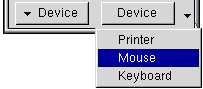
<button type="menu" label="Device">
  <menupopup>
    <menuitem label="Printer"/>
    <menuitem label="Mouse"/>
    <menuitem label="Keyboard"/>
  </menupopup>
</button>使用者點擊按鈕會彈出三個項目。請注意,選中其中一項時,按鈕的標籤並不會跟著改變,這點和 menulist 不同。這種按鈕被刻意設計成「像選單一樣」,通常會在每個項目上掛腳本來執行對應的工作。
menu 與 menu-button 的差別
把 type 設為 menu-button 也會得到一個選單式按鈕,但外觀不同:右側會多一個箭頭圖示來提示選單的存在。行為差異在於——menu 型別可以按鈕的任意位置都能展開選單;menu-button 型別則必須點擊那個箭頭才會展開,點擊按鈕本體另有用途。這個區隔讓「主要動作」與「次要選項」能在同一個控件上共存。
- 上一篇文章: XUL 教學:用箱體模型做視窗排版與分組對齊
- 下一篇文章: XUL 教學:在 XUL 視窗中混入 HTML 元素