列表控件用來一次展示多個項目,讓使用者從中挑選一項。XUL 提供兩種元素來建立列表:listbox 產生多列式列表方塊,menulist 產生下拉式選單。它們的用法近似 HTML 的 select 元素,功能相當,但 XUL 版本提供了更多特性。
基本列表方塊
用 listbox 建立容器,再用 listitem 建立每一列。
例 1:
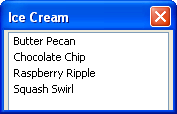
<listbox>
  <listitem label="Butter Pecan"/>
  <listitem label="Chocolate Chip"/>
  <listitem label="Raspberry Ripple"/>
  <listitem label="Squash Swirl"/>
</listbox>
與 HTML 的 option 類似,你也可以用 value 屬性為每一項指定對內的值,供腳本讀取。列表方塊會自動挑一個合適的尺寸,若想自行控制,可用 rows 屬性指定同時顯示的行數;項目超過這個數量時就會出現捲軸。
例 2:
<listbox rows="3">
  <listitem label="Butter Pecan" value="bpecan"/>
  <listitem label="Chocolate Chip" value="chocchip"/>
  <listitem label="Raspberry Ripple" value="raspripple"/>
  <listitem label="Squash Swirl" value="squash"/>
</listbox>
這個版本一次只顯示三列,並為每個項目補上了值。
多欄列表方塊
列表方塊也支援多欄。每個儲存格可以有各自的內容,即使內容只是文字。使用者在選取時,被選中的是整列,無法只選其中一個儲存格。
多欄需要兩個元素:listcols 用來描述欄位結構,其中每個欄位對應一個 listcol;listcell 則代表列中的每個儲存格。想要三欄,就得在每個 listitem 中放三個 listcell,並用各 listcell 的 label 屬性指定文字。
例 3:兩欄三列的列表方塊。
<listbox>
  <listcols>
    <listcol/>
    <listcol/>
  </listcols>
  <listitem>
    <listcell label="George"/>
    <listcell label="House Painter"/>
  </listitem>
  <listitem>
    <listcell label="Mary Ellen"/>
    <listcell label="Candle Maker"/>
  </listitem>
  <listitem>
    <listcell label="Roger"/>
    <listcell label="Swashbuckler"/>
  </listitem>
</listbox>
加上標題列
列表方塊可以帶一個特殊的標題列,外觀與一般列不同,適合當作欄名。這需要兩個新元素:
listhead:對應標題列,地位等同一般列中的listitem。因為它不是真正的資料列,用腳本取得「第一列」時,拿到的會是標題列之下的那一列。listheader:標題列中的儲存格,用label屬性設定欄名文字。
例 4:
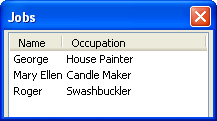
<listbox>
  <listhead>
    <listheader label="Name"/>
    <listheader label="Occupation"/>
  </listhead>
  <listcols>
    <listcol/>
    <listcol flex="1"/>
  </listcols>
  <listitem>
    <listcell label="George"/>
    <listcell label="House Painter"/>
  </listitem>
  <listitem>
    <listcell label="Mary Ellen"/>
    <listcell label="Candle Maker"/>
  </listitem>
  <listitem>
    <listcell label="Roger"/>
    <listcell label="Swashbuckler"/>
  </listitem>
</listbox>
這裡在第二欄用了 flex="1",讓該欄能隨視窗伸縮。試著拉動視窗寬度,就會看到欄位跟著變化;若把視窗縮得太窄,文字會自動截斷並顯示省略號。想關掉這個行為,可以在表格或項目上把 crop 屬性設為 none。
下拉選單
HTML 用 select 建立下拉列表:使用者先看到一個單選項,點擊箭頭後展開其餘選項。XUL 的對應元素是 menulist,它由一個文字框加一個按鈕組成,點擊後彈出選單,名稱也由此而來。
描述一個下拉選單需要三個元素:menulist 作為容器並產生文字框與按鈕、menupopup 作為點擊後彈出的視窗、menuitem 作為個別選項。
例 5:
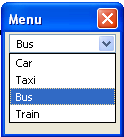
<menulist label="Bus">
  <menupopup>
    <menuitem label="Car"/>
    <menuitem label="Taxi"/>
    <menuitem label="Bus" selected="true"/>
    <menuitem label="Train"/>
  </menupopup>
</menulist>點擊箭頭鈕可展開四個選項,選中後該項會顯示在選單上。selected 屬性用來指定預設被選中的項目。
可編輯的下拉選單
標準的 menulist 只能從清單中挑,不能自行輸入文字。加上 editable 屬性之後,文字框部分就可以編輯了——瀏覽器的網址列正是這種設計:既能從歷史清單中挑選,也能直接打字輸入。
例 6:
<menulist editable="true">
  <menupopup>
    <menuitem label="www.mozilla.org"/>
    <menuitem label="www.xulplanet.com"/>
    <menuitem label="www.dmoz.org"/>
  </menupopup>
</menulist>這個例子做出了一個帶三個預設值的網址輸入框,使用者可以挑選,也可以自行輸入。要注意的是,使用者新輸入的文字不會自動變成新的選項;另外因為沒有設定 label 屬性,初始顯示會是空的。
- 上一篇文章: XUL 教學:在 XUL 視窗中混入 HTML 元素
- 下一篇文章: XUL 教學:加入文字標籤與說明文字