XML 是 Web 上應用極廣的技術,而 .NET 2.0 提供了更豐富的功能,讓建立 XML 應用時更加得心應手。本文以一個實作範例,說明 .NET 2.0 在處理 XML 時的一些新特性。
為什麼值得用純 XML 存資料
平常建立 Web 應用時,我們通常會選擇以資料庫存放資料。但如果要用純 XML 來存,的確是個挑戰。在 .NET 1.0/1.1 架構下,對 XML 的支援相當有限,例如很難在同一個應用程式中同時操作多個 XML 檔案。.NET 2.0 改變了這一切,新增了幾項關鍵能力:
DataTable現在可以直接讀寫 XML 資料。- 透過
DataGridView控制項,你可以在同一個 DataSet 中呈現來自不同資料表的資料。
本文以一個 Web 應用為例說明這些特性:所有資料都存在 XML 檔中,示範如何在單一 DataSet 裡同時讀寫多個 XML 檔、如何把 XML 檔綁定到 DataGridView,以及如何在多個 XML 檔之間尋找關聯資料。這些都是以往 .NET 版本做不到的事。
任務追蹤應用
接下來建立一個「任務追蹤」Web 應用,用來協助推進日常活動與任務的進度。它需要兩個 XML 檔:activities.xml 存放日常活動(包含活動需要完成哪些任務、任務描述、開始與結束時間),tasks.xml 存放任務類型(例如瀏覽 email、撰寫程式、閱讀書籍)。兩者的資料結構關係如下:
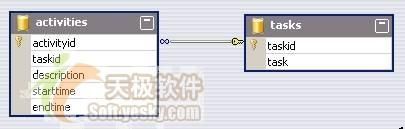
圖:兩個 XML 檔之間的資料結構
用 DataSet 設計器定義結構
通常你可能會想手動建立這兩個 XML 檔,但實際上並不建議——在 Visual Studio 2005 中,可以直接用 DataSet 設計器來設計 XML 檔的結構,輕鬆做出上圖那樣的關聯。
- 開啟 Visual Studio 2005,新增一個 Windows 應用程式專案(此處選用 VB.NET),命名為 DTKXML,然後加入一個 DataSet 類型的檔案,命名為
dsActivitiesTasks。接著在設計器界面上按右鍵,選擇 Add → DataTable,加入 activities 與 tasks 兩個資料表。 - 對每個資料表按右鍵選擇 Add → Column 逐一加欄位。activities 表的欄位與屬性如下:activityid(Int32、Autoincrement=True、AutoincrementSeed=1、AutoincrementStep=1、Unique=True)、taskid(Int32)、description(String)、startime(DateTime)、endtime(DateTime)。tasks 表則是:taskid(Int32,同樣設為自動遞增且 Unique=True、AllowDBNull=False)、task(String,AllowDBNull=False)。
- 最後建立兩表的關聯:在 activities 與 tasks 表的設計檢視狀態下按右鍵,選擇 Add Relation,依下圖設定關聯性。
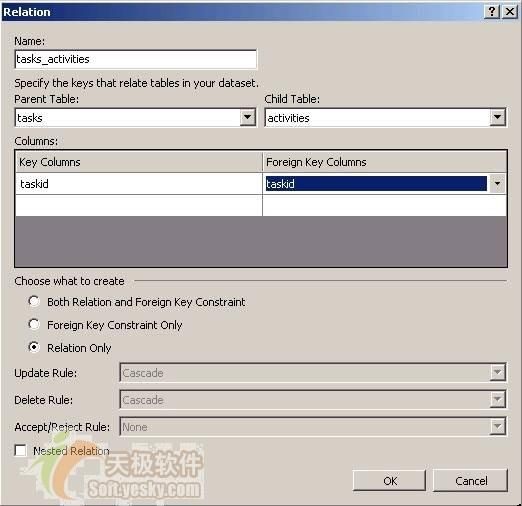
圖:設定兩個 XML 檔的關聯性
設計介面
應用程式包含兩個表單:第一個讓使用者處理活動資訊,第二個提供任務類型的編輯。
把專案預設表單改名為 frmActivities,從工具箱拖一個 DataGridView 到表單上。接著點選控制項右上角的 smart tag,在跳出的選單中選擇 dsActivitiesTasks 作為 DataGridView 的資料來源。
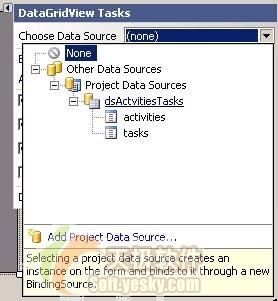
圖:選擇 dsActivitiesTasks 作為資料來源
此時表單下方的元件匣會出現 dsActivitiesTasks 的執行個體,以及另一個名為 dsActivitiesTasksBindingSource 的元件。實際上你不需要 BindingSource,直接把 DataSet 綁到 DataGridView 即可,所以請選取這個 binding source 並刪除,然後再次用 smart tag 選一次 dsActivitiesTasks 作為資料來源。
接著調整 DataGridView 的欄位屬性以隱藏不需要顯示的欄:再點 smart tag,選擇 Edit Columns,依下表設定:
- activityid:Visible = False
- taskid:ColumnType = DataGridViewComboBoxColumn,DataSource = DsActivitiesTasks,DataMember = tasks.task,ValueMember = tasks.taskid
- description:Width = 180
最後在表單上放三個按鈕,分別命名為 btnEditAddTasks、btnSave、btnDelete,第一個表單的介面就完成了。
載入資料
因為我們已經有了 DataSet 類型的檔案,可以據此產生上述兩個 XML 檔;因此應用程式第二次執行時,會先檢查這兩個檔案是否存在:
Private Sub Form1_Load(ByVal sender As System.Object, _
        ByVal e As System.EventArgs) Handles MyBase.Load
    If CheckFileExistence() Then
        LoadDataSet()
    Else
        ' 兩個 XML 檔不存在,則建立它們
        CreateXMLFile()
    End If
End Sub
接著定義存放路徑的變數:
Dim myDocumentsFolder As String = _
    My.Computer.FileSystem.SpecialDirectories.MyDocuments

Dim activitiesFileName As String = "\Activities.xml"
Dim tasksFileName As String = "\Tasks.xml"

Public activitiesFile As String = String.Concat(myDocumentsFolder, activitiesFileName)
Public tasksFile As String = String.Concat(myDocumentsFolder, tasksFileName)
My.Computer.FileSystem.SpecialDirectories.MyDocuments 會回傳目前電腦上「我的文件」的實際位置,這裡把兩個檔案都存在該目錄,並用 activitiesFile 與 tasksFile 兩個變數保存實際存取路徑。
Public Function CheckFileExistence() As Boolean
    ' 檢查兩個 XML 檔是否存在
    If My.Computer.FileSystem.FileExists(activitiesFile) And _
       My.Computer.FileSystem.FileExists(tasksFile) Then
        Return True
    Else
        Return False
    End If
End Function

Public Sub CreateXMLFile()
    DsActivitiesTasks.Tasks.AddTasksRow("Email")
    DsActivitiesTasks.Tasks.AddTasksRow("Browsing")
    DsActivitiesTasks.Tasks.WriteXml(tasksFile, System.Data.XmlWriteMode.WriteSchema)
    DsActivitiesTasks.activities.WriteXml(activitiesFile, System.Data.XmlWriteMode.WriteSchema)
End Sub
CreateXMLFile 的前兩行先為 tasks 檔補上 Email 與 Browsing 兩筆樣本資料;後兩行則是 .NET 2.0 的新功能——WriteSchema 參數。指定它之後,資料會自動存進兩個 XML 檔,同時把 XML 的 schema 結構一併保存;唯有如此,兩個檔案之間在資料表層級上的關聯才能被保留下來。
Public Sub LoadDataSet()
    DsActivitiesTasks.tasks.ReadXml(tasksFile)
    DsActivitiesTasks.activities.ReadXml(activitiesFile)
End Sub
這個程序非常單純,分別讀取兩個 XML 檔。可以清楚看到:在 .NET 2.0 中,同一個 DataSet 裡可以同時載入多個 XML 檔,這在 .NET 1.1 中是相當難做到的。
保存與刪除
DataGridView 本身已提供新增記錄的能力,使用者只要把游標移到最下面那一列空白列即可。編輯之後要保存時,只需呼叫 WriteXml;刪除則呼叫 RemoveAt:
Private Sub btnSave_Click(ByVal sender As System.Object, _
        ByVal e As System.EventArgs) Handles btnSave.Click
    Me.DsActivitiesTasks.activities.AcceptChanges()
    Me.DsActivitiesTasks.activities.WriteXml(activitiesFile, _
        System.Data.XmlWriteMode.WriteSchema)
End Sub

Private Sub btnDelete_Click(ByVal sender As System.Object, _
        ByVal e As System.EventArgs) Handles btnDelete.Click
    Me.DataGridView1.Rows.RemoveAt(Me.DataGridView1.CurrentRow.Index)
    btnSave_Click(sender, e)
End Sub
增加與編輯任務
為 btnEditAddTasks 撰寫程式碼,並新增一個表單 frmEditAddTasks 用來增刪任務。在該表單上拖一個 DataGridView,再加兩個按鈕 btnSave 與 btnDelete:
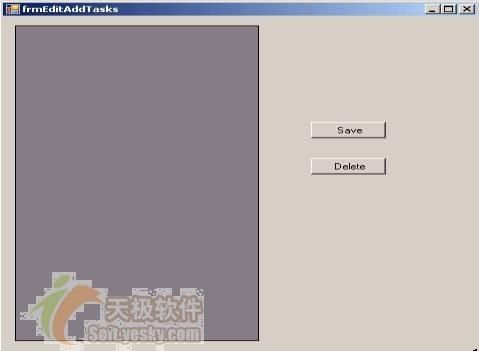
在 Load 事件中把 DataGridView 綁到 DataSet 的 tasks 表:
DataGridView1.DataSource = frmActivities.DsActivitiesTasks
DataGridView1.DataMember = frmActivities.DsActivitiesTasks.tasks.TableName
注意這裡是以 frmActivities.DsActivitiesTasks 的形式呼叫,因為該 DataSet 是在第一個表單 frmActivities 中立項的。
保存按鈕:
frmActivities.DsActivitiesTasks.tasks.AcceptChanges()
frmActivities.DsActivitiesTasks.tasks.WriteXml(frmActivities.tasksFile, _
    System.Data.XmlWriteMode.WriteSchema)
刪除按鈕:
Private Sub btnDelete_Click(ByVal sender As System.Object, _
        ByVal e As System.EventArgs) Handles btnDelete.Click
    Me.DataGridView1.Rows.RemoveAt(Me.DataGridView1.CurrentRow.Index)
    btnSave_Click(sender, e)
End Sub
最後別忘了在 frmActivities 的 btnEditAddTasks 中寫入以下程式碼,讓使用者點擊時能跳出任務編輯視窗:
Dim frmtasks As New frmEditAddTasks
frmtasks.ShowDialog()
執行結果
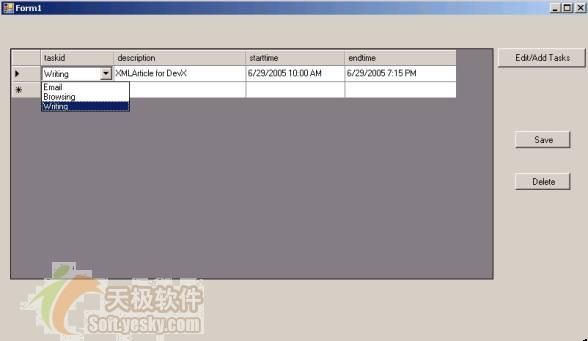
執行後,你可以點「Edit/add Tasks」按鈕來新增不同任務,也可以在這個視窗中透過下拉選單為每個活動指定任務、填寫描述與起訖時間,並對它們進行保存與刪除。而這一切,全都是靠 .NET 2.0 中 XML 的新特性完成的。
小結
這個範例的價值在於示範了一個觀念轉變:XML 不再只是「對外交換用的格式」,而可以成為應用程式的主要資料儲存層。DataSet 與 XML 之間的雙向同步(含 schema 保存)讓這件事第一次變得實際可行——只要資料量不大、且不需要真正的併發交易控制,純 XML 資料源足以支撐一個功能完整的小型應用。
- 上一篇文章: XML 在程式設計層面的延伸:從 HTC 到 XSLT
- 下一篇文章: 中文 XML 常見問題集:編碼、字集與 Big5 的實務問答