開場
DW8 這個新功能究竟好在哪裡?要說清楚,得先處理幾個讓初學者頭暈的技術名詞。
但請注意:本文重在實例的操作過程,你照著步驟走就能完成整個案例。過程中難免會碰到一些概念,這裡先做概要說明,細節可另行搜尋補充。
先說XML
這是什麼?愈來愈多站點開始採用 XML,最常見的就是各部落格的 RSS。
於是出現了兩個名詞:XML 與 RSS。
· 請大家動手多看幾個站點的 RSS:
https://cnbruce.com/blog/rss2.asp
https://dw8.cn/common/dw8.xml
https://www.blueidea.com/common/rss.asp
仔細看,它們有沒有共同點?
1. 都是樹狀目錄結構
2. 基本都有 <channel>、<item>、<title> 等標籤
3. ……
其實 RSS 就是一個特殊標準的 XML 文件。特殊在哪裡?比如必須宣告 <rss version="2.0">,比如以 <channel>、<item>、<title> 等固定標籤來包含並表示相關內容。隨著 RSS 規範版本(如 RSS1.0、RSS2.0)不同,它會定義不完全相同的標籤來表示特定內容。
所以說,RSS 是 XML 文件中特殊的一類。
· 接著是對 XML 的認識
從剛才的 RSS 文件可以發現,XML 的結構簡單得令人意外。
簡單之一:標籤都是首尾呼應對稱的,比如 <channel> 和 </channel>,這和 HTML 是一回事。
簡單之二:這些標籤不像 HTML 那樣固定,比如 <body>、<table>、<td>。在 XML 中你可以任意定義標籤,甚至用中文(使用中文必須在 XML 中預先宣告 encoding="gb2312")。
下面就可以動手寫一個 XML 文件:mysite.xml
<?xml version="1.0" encoding="gb2312"?>
<我的站點>
<站點信息>
<建立時間>10/29/2003</建立時間>
<站點地址>https://www.cnbruce.com</站點地址>
<站點說明>個人的BLOG站點,比較多的WEB相關的資料收集站</站點說明>
</站點信息>
<站點信息>
<建立時間>5/20/2005</建立時間>
<站點地址>https://www.liury.com</站點地址>
<站點說明>喜歡劉若英的歌,欣賞她這個人,所以想收集些她的東西,可惜一直沒時間</站點說明>
</站點信息>
<站點信息>
<建立時間>7/20/2005</建立時間>
<站點地址>https://www.dw8.cn</站點地址>
<站點說明>愛好DW,恰MM的新版軟件DW8的發行,於是有了這個站點</站點說明>
</站點信息>
<站點信息>
<建立時間>9/26/2005</建立時間>
<站點地址>https://www.yzcheng.com</站點地址>
<站點說明>揚州城,立足本土,建立揚州對外窗口站點,希望為揚州盡自己的綿力</站點說明>
</站點信息>
</我的站點>
很簡單,以 <我的站點>……</我的站點> 包住各類不同的 <站點信息> 內容。
在記事本中輸入(建議自己打一遍加深印象)以上標籤代碼,另存為 mysite.xml,並用瀏覽器打開。
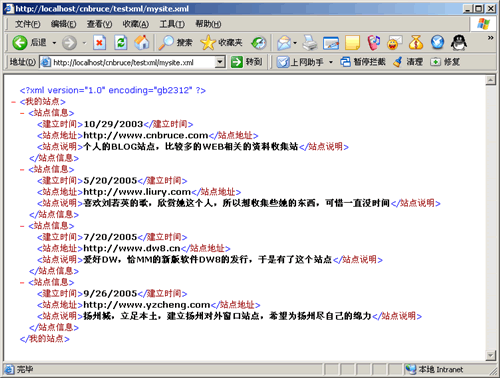
OK,有了這份 XML,或許有人要問:拿它幹嘛?
除了樹狀結構看起來有趣之外,別忘了 RSS 就是它的重要應用,只是 RSS 各標籤的內容是動態生成的,那是另一個話題;同時 XML 作為未來的發展方向,目前也已逐漸被廣泛採用。總之,讀這篇時你是無條件接受「XML」這個詞的。
p.s. 想深入了解 XML 請自行搜尋「XML」、「XML是什麼」、「XML教程」等關鍵字。
說完 XML,接著談 XSLT
這個 XSLT 是什麼?有什麼用?又該怎麼用?
可以觀察到剛才的 RSS 文件,雖然內容都顯示出來了,但可讀性偏弱,一般都希望用網頁的方式直觀查看。
那麼一直對 XML 存疑、又對 HTML 情有獨鍾的朋友可能會問:既然要用網頁顯示,直接用 DW 畫個表格把數據填進去不就得了?
確實可以,不必動用 XML。但要提醒的是,純 XML 文件只記錄數據,沒有任何類似 HTML 中 <table><td> 的冗餘標籤,所以它更適合保存「比純淨水還純」的數據。這點要和 HTML 區分開。
也有人會說:現在不是流行 Web 標準嗎?我用 <ul><li> 就能實現啊。
也對,XHTML 正是 HTML 向 XML 過渡的產物。再說,<ul>、<li> 哪有 <站點信息>、<建立時間> 來得一目了然?
好,以上就是為什麼要用 XML,相信各位開始慢慢喜歡上它了。
那麼如何讓 XML 文件顯示成可讀性高的網頁效果?接觸「Web 標準」的人可能會由(XHTML+CSS)聯想到 XML+CSS。
對的,用 CSS 確實能把 XML 數據顯示得更人性化,但 CSS 畢竟只能「顯示」,無法做到有選擇、由用戶自訂的呈現。
所以,XSLT 的到來解決了我們的需求!
可擴展樣式表語言轉換(XSLT)是 XSL 的子集語言,它允許你在 Web 頁面上顯示 XML 數據,並將 XML 數據與 XSL 樣式「轉換」為 HTML 形式的可讀樣式化信息。
其實 XSL 也还是 XML 的一種特殊結構
p.s. 注意:RSS、XSL 同屬 XML 結構
簡單來說,利用 XSL 我們可以從 XML 中有選擇地提取並顯示數據。它的功能不僅於此,主要作用類似數據庫查詢語句 SQL,即 XML 模式化查詢語言:透過相關的模式匹配規則表達式從 XML 裡提取數據。
這樣應該明白 XSL 的主要作用了——它負責對 XML 數據的「處理」,而 CSS 負責數據內容的「顯示修飾」。
所以,一個完整的、可讀性高的 Web 數據訪問方式是:XML+XSL+CSS,這幾塊的分工我不用再囉嗦了。
那麼,正如 RSS 是 XML 的特殊一類,XSL 裡面又有什麼特殊結構呢
參考微軟的「XSL 開發者指南」,模式語言大致可分為三種:
選擇模式:<xsl:for-each>、<xsl:value-of> 和 <xsl:apply-templates>
測試模式:<xsl:if> 和 <xsl:when>
匹配模式:<xsl:template>
整體結構就是篩選出所需的 XML 數據,具體內容可搜尋「跟我學 XSL」系列。
本文不去編寫複雜的 XSL 來過濾 XML,而是透過 Dreamweaver 8 的新功能,可視化操作 XSLT 頁面——這才是重點(當然,沒有上面的鋪陳也走不到這一步)。
下面打開 DW8(如果你還沒有 DW8,請先下載):
1、以剛才的 mysite.xml 所在文件夾建立 DW 站點(這是基礎,不會建立站點的朋友請到論壇發帖詢問)。
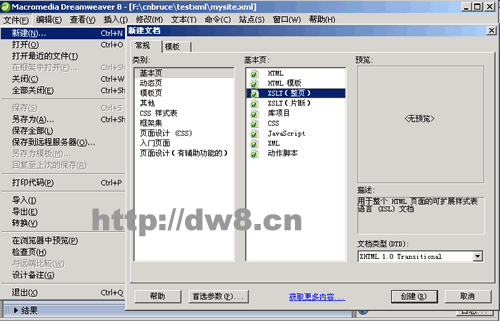
2、打開「文件」選單選擇「新建」(或直接按 Ctrl+N),在「新建文檔」對話框中選擇「常規」類別的「XSLT(整頁)」為基本頁。
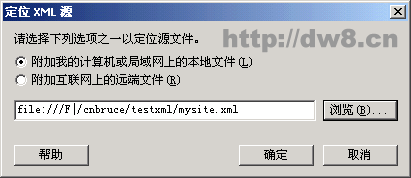
3、因為 XSLT 頁面是為篩選 XML 數據而存在的,所以必須為它「定位 XML 源」。選擇「附加到我的計算機或局域網上的本地文件」,點擊「瀏覽」按鈕選擇已保存在本機的 mysite.xml,按「確定」完成定位。
4、按 Ctrl+S 把新建的 XSLT 文件存到當前 DW 站點內,命名為 mysite.xsl。如圖,在「應用程序」面板的「綁定」標籤內,即可看到已定位連接的 XML 數據源主要標籤。
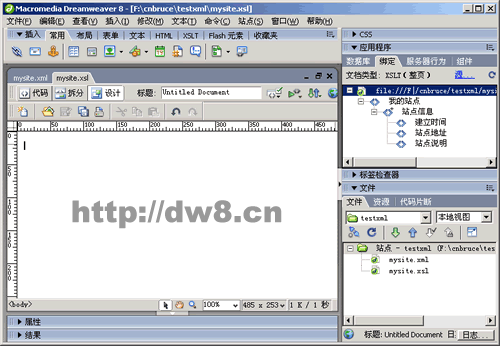
5、其實現在就可以透過「綁定」標籤內的 XML 標籤進行可視化操作了。具體做法是把 XSL 頁當作普通 HTML 頁,在其中插入一個一行兩列的表格。
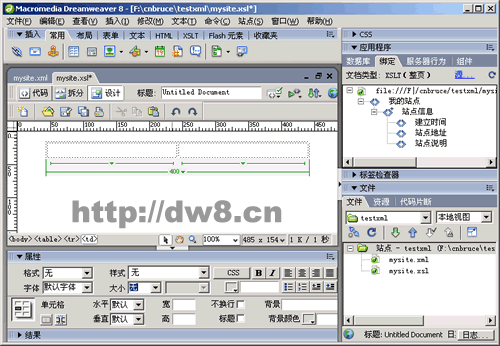
6、把 XML 標籤「站點地址」與「建立時間」分別拖入兩個單元格。
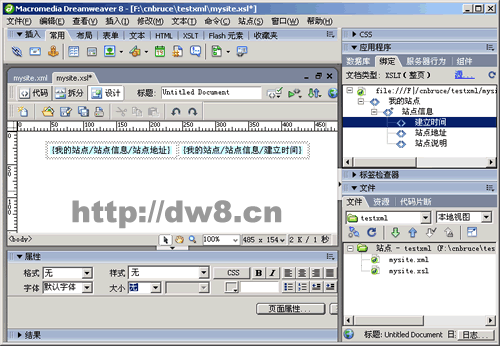
切換到「代碼」視圖,你會看到剛拖入的兩個標籤分別由以下代碼表示:
<xsl:value-of select="我的站點/站點信息/站點地址"/>
<xsl:value-of select="我的站點/站點信息/建立時間"/>
其中的 <xsl:value-of> 就是 XSL 模式語言中的「選擇模式」,我們透過 DW8 不費吹灰之力完成了。
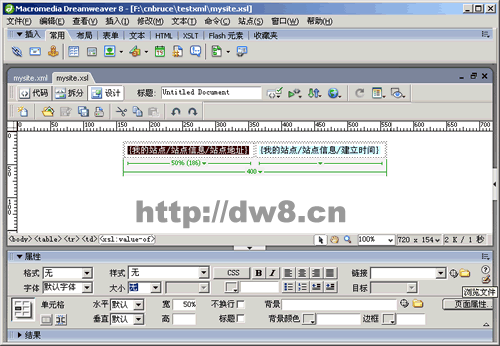
7、接著為頁面上的「站點地址」製作超連結,連結地址即為它本身的值。選取該單元格中的文字,從屬性面板點擊黃色「瀏覽文件」文件夾按鈕。
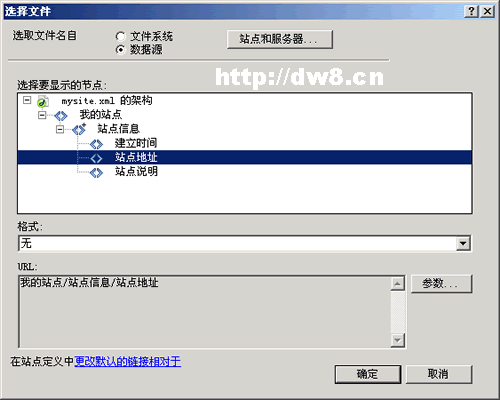
8、在跳出的「選擇文件」對話框中,把「文件名」自選擇為「數據源」,同時從「選擇要顯示的節點」中選「站點地址」,按確定完成連結。
9、在 XSLT 頁建立 CSS 樣式表,並為各 HTML 標籤定義樣式修飾。
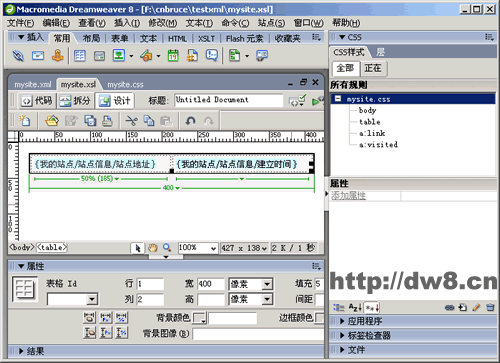
至此,一個 XSLT 頁算是建立完成,主要操作是:只提取了「站點地址」與「建立時間」兩個 XML 數據源,並做了簡單的排版布局。
接著,就是讓 XML 文件附加應用該 XSLT 文件。(注意:我們最終要的是對 XML 文件中的數據進行篩選,所以最終查看的是 XML 文件的效果;建立的 XSLT 文件只是可視化了最終效果,而非拿來查看的對象)
10、選擇 mysite.xml 文檔,打開「命令」選單,選擇「附加 XSLT 文件」,在對話框中瀏覽到已建立的 mysite.xsl。
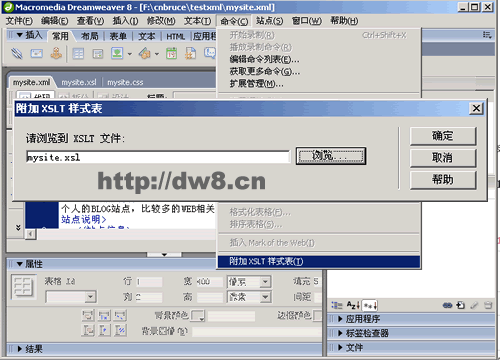
附加後,XML 文件中即加入了如下代碼:
<?xml-stylesheet href="mysite.xsl" type="text/xsl"?>
11、此時預覽 mysite.xml,即可看到已經 XSL 篩選和 CSS 修飾過的數據內容了,請對照一開始直接預覽 mysite.xml 的情況。
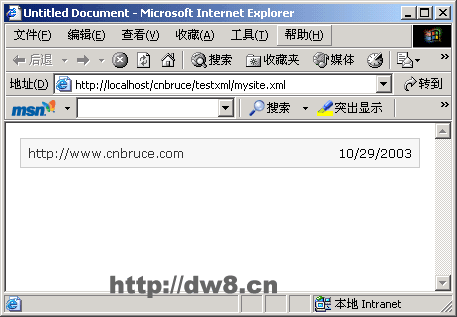
但你可能會發現,它只顯示了一條數據記錄,而實際上 XML 數據源中符合「站點地址」或「建立時間」的數據有四條。
那麼,該如何把所有記錄都顯示出來呢?這時 XSLT 的「重復區域」功能就能派上用場。
12、回到 mysite.xsl 進一步設定。首先要明確需要循環的區域是某個表格行,所以選取數據所在的表格行(快速方法:從標籤選擇器中選「<tr>」標籤)。
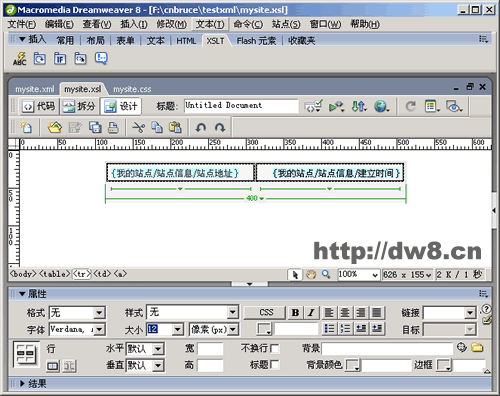
13、從「插入」面板中選擇「XSLT」類別的「重復區域」按鈕,在跳出的「XPATH表達式創建器(重復區域)」對話框中,選擇重復的節點為「站點信息」(可重復的節點在樹狀圖右上角通常有個 + 號)。
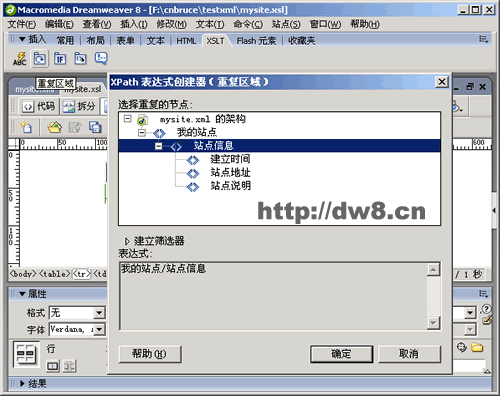
設定完成後,即加入了 XSL 語句 <xsl:for-each>。
14、再次預覽 mysite.xml,就會顯示 XML 文檔中所有的數據記錄了。
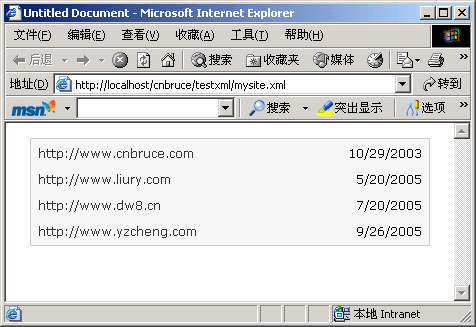
至此,利用 DW8 建立 XSLT 頁、篩選並呈現 XML 數據的功能暫告一段落。掌握這個流程之後,你就能把任何 XML 資料源(包括 RSS)轉成結構清楚、樣式可控的網頁,而完全不必先寫好一長串 XSL。
1 2 下一頁