動態網站的第一課不是寫程式,而是把環境準備好。以下示範如何建立本機站點並讓 Dreamweaver 正確對應。
步驟一:建立站點資料夾
在 D 槽建立一個名為 newgn 的資料夾,這就是你的站點根目錄,並且在裡面再建幾個子資料夾,模擬網站的子目錄結構。
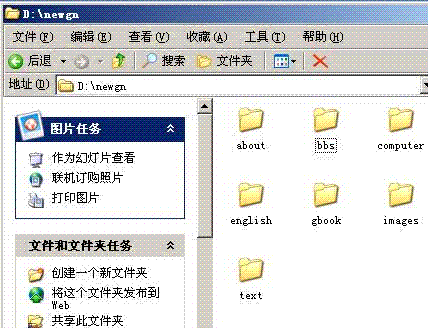
步驟二:設定 Web 共享
回到 newgn 根目錄,按右鍵選擇「內容 → 共享和安全」。
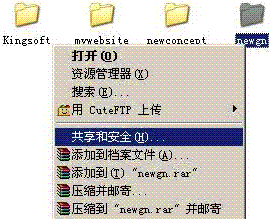
步驟三:完成共享設定
在內容對話框中切到「Web 共享」標籤,點選「共享資料夾」,在別名對話框中維持預設值後確定即可。
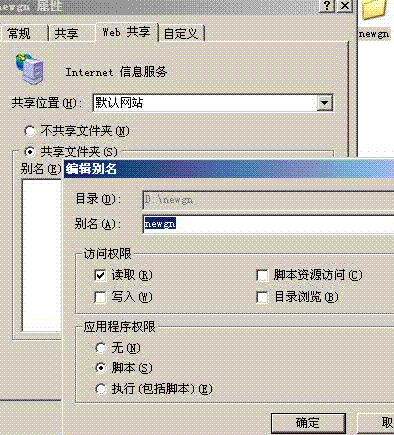
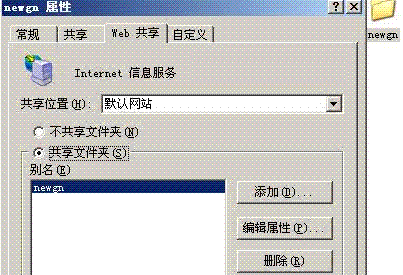
補充:這其實就是設定 IIS 虛擬目錄
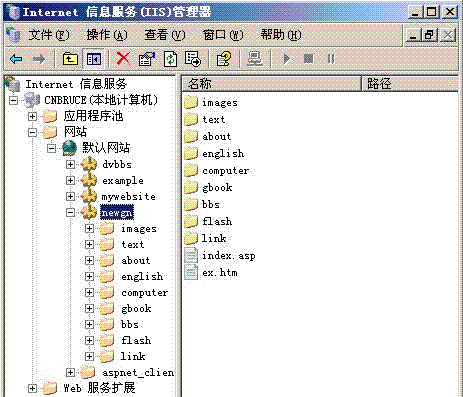
設定 Web 共享等同於設定 IIS 的虛擬目錄。你可以在 IIS 管理員的預設網站中找到 newgn(不同 Windows 版本路徑略有差異,例如 Windows 2000 是「IIS → 本機電腦 → 預設網站」)。
步驟四:在 Dreamweaver 中定義站點
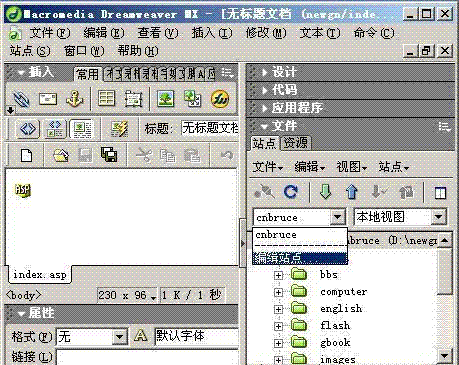
開啟 Dreamweaver,第一步永遠是「編輯站點」。
步驟五:設定本地資訊
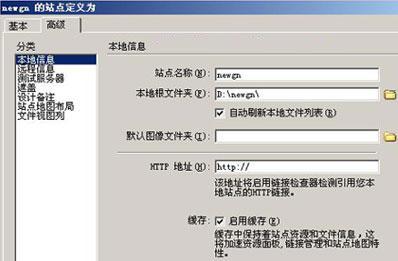
在屬性框中切到「進階」標籤,從「分類」先選「本地資訊」,設定站點名稱(自訂即可,建議與站點根資料夾同名,方便日後辨識),並把「本地根資料夾」指向步驟一建立的資料夾。
步驟六:設定遠端資訊
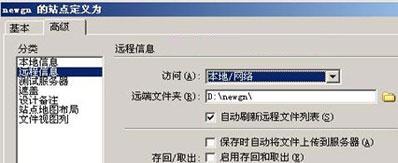
「存取」選擇「本機/網路」,遠端資料夾同樣指向 d:\newgn\。
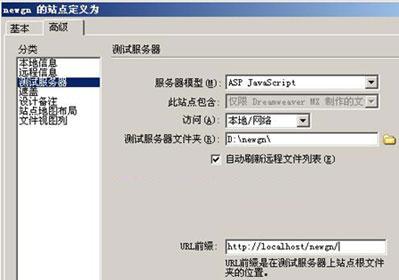
步驟七:設定測試伺服器
「伺服器模型」暫為 ASP JavaScript,「存取」選「本機/網路」,「測試伺服器資料夾」仍是 d:\newgn\;「URL 前綴」則在 https://localhost/ 後面接上「newgn/」——這一段正是步驟三設定的虛擬目錄名稱。
步驟八:完成定義
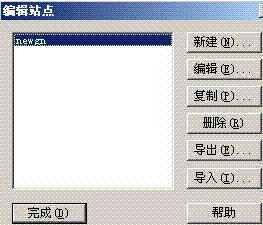
按下確定,回到「編輯站點」對話框按「完成」,站點就定義好了。
最後一點提醒
此時 Dreamweaver 的站點面板會把 d:\newgn\ 底下的內容全部映射進來。要特別注意:站點連接建立之後,檔案與資料夾的增刪改都應該盡量在 Dreamweaver 中進行,不要跑回「我的電腦」裡操作,否則容易出現快取與連線不同步的問題。
剩下的就是新增一個 ASP 頁面,實際功能怎麼做,下一篇再說。