難度係數:兩隻鳥
上一回我們把伺服器環境設定好了,這一期就來做動態網站的三個「第一次」:第一個動態站點、第一個資料庫、第一次把頁面與資料庫連起來。
第一個動態站點:用 Dreamweaver MX 建動態站
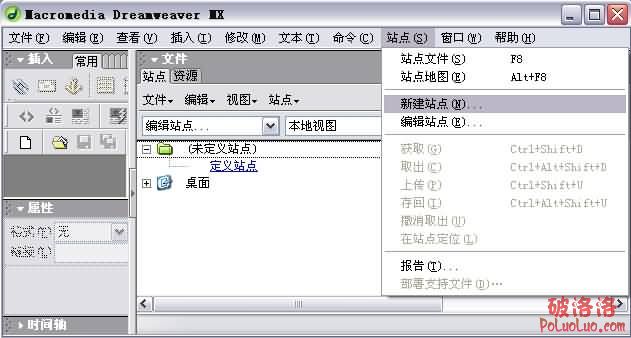
① 開啟 Dreamweaver MX。
② 按 F8 開啟站點視窗。
③ 點「站點 → 新增站點」,跳出站點定義視窗。
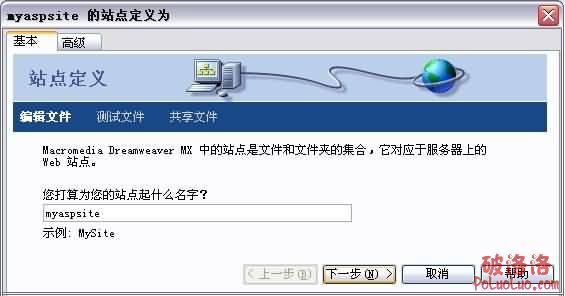
① 切到「基本」標籤。
② 輸入站點名稱 myaspsite。
③ 按「下一步」。
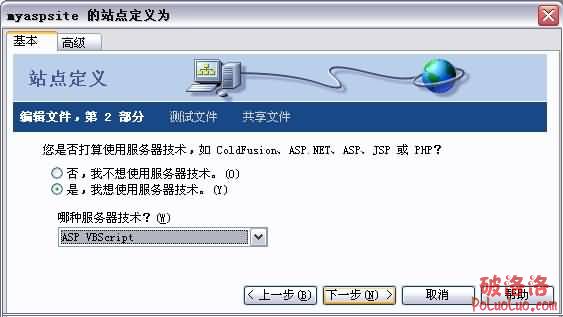
① 選擇「是,我想使用伺服器技術」。
② 伺服器技術選「ASP VBScript」。
③ 按「下一步」。
① 確認選擇「在本機進行編輯與測試」。
② 點資料夾圖示開啟指定位置視窗。
③ 選取上一期已建立的 myasp 資料夾。
④ 按「下一步」。
特別提醒:myasp 資料夾已被設為虛擬目錄,把所有 ASP 動態檔放在裡面,管理與除錯都方便。
① 在網址欄位 https://localhost/ 後面加上 myasp/。
② 按「測試 URL」,彈出測試成功視窗。
③ 按「確定」返回。
④ 按「下一步」。
特別提醒:後面加的 myasp/ 不是隨便寫的,它就是虛擬目錄的「別名」。
① 因為是個人學習用途,選「否」。
② 繼續下一步。
確認所有設定後按「完成」回到 Dreamweaver。可以看到站點中已經有根資料夾與上一期做的 time.asp。至此,Dreamweaver 與本機檔案的操作完全整合——所有檔案操作只要在站點裡做就好。
第一個資料庫:用 Microsoft Access 建資料庫
動態網站的特徵是所有資料都放在資料庫中,再由網頁把資料顯示出來。接下來建立第一個資料庫,用來儲存網站的所有資訊。
一、建立新資料庫
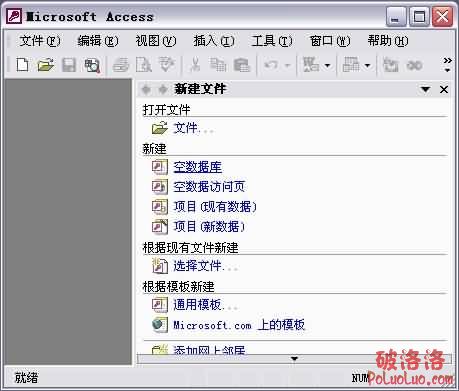
① 啟動 Microsoft Access。
② 點「新增」按鈕。
③ 選擇「空白資料庫」,跳出儲存路徑詢問視窗。
④ 存到 E 槽 myasp 資料夾。
⑤ 命名為 cnbruce。
⑥ 確認後按「建立」。
二、設計新的資料表
① 資料庫建立成功後,主視窗會出現名為 cnbruce 的視窗。
② 雙擊「使用設計工具建立資料表」。
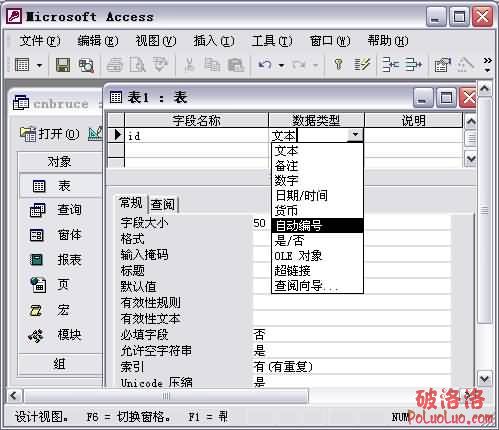
① 欄位名稱輸入 id。
② 點「資料類型」欄右側的下拉箭頭。
③ 選擇「自動編號」。
④ 以同樣方式加入 my_name,類型「文字」。
⑤ 加入 my_age,類型「數字」。
⑥ 加入 my_email,類型「文字」。
⑦ 加入 my_url,類型「文字」。
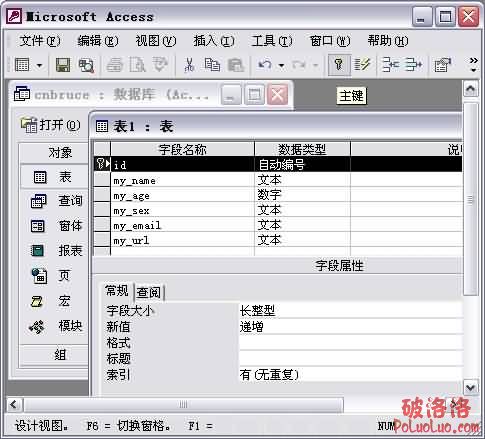
① 點 id 欄位那一列左側以選取整列。
② 點鑰匙圖示,把 id 設為主鍵。
③ 選磁碟圖示開啟儲存視窗。
④ 資料表命名為 aboutme,按「確定」。
三、加入第一筆資料
把個人資料填進去:cnbruce、23 歲、男性、信箱 blue@cnbruce.com、網站 https://www.cnbruce.com。
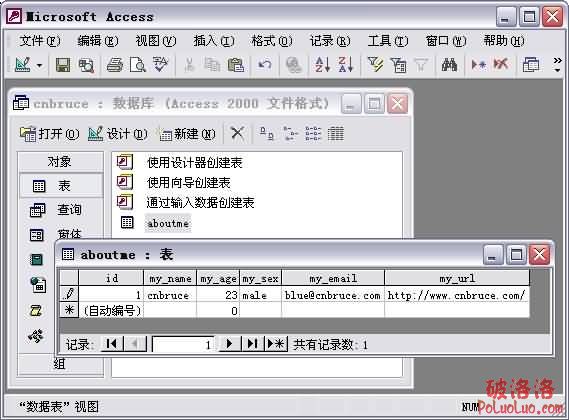
① 雙擊 aboutme 表進入資料輸入畫面,逐欄填入上述內容後關閉並儲存。
三個「第一次」到這裡就完成了:動態站點定義好、資料庫建得起來、資料也進去了。下一步就是設記錄集,把這些欄位真正顯示到頁面上——那才是動態網站有趣的地方。