Notepad++ 與 Dreamweaver 正則查找替換實例
編輯:Dreamweaver入門
Notepad++ 與 Dreamweaver 的查找功能都很強大,平常我們多只做一般查找,但當需要替換有規則的內容時,正則表達式就派上用場了。以下透過實例一起來看。
例如:給出一列數字,為它們套上 <option></option> 或 <a></a> 等標籤。
原始內容如下:
1
2
3
4
替換為:
<option value="1">1</option>
<option value="2">2</option>
<option value="3">3</option>
<option value="4">4</option>
按 Ctrl+H 開啟替換視窗,在「查找目標」輸入:(.+),在「替換為」輸入:<option value="$1">$1</option>,再按「全部替換」即完成,非常簡單。
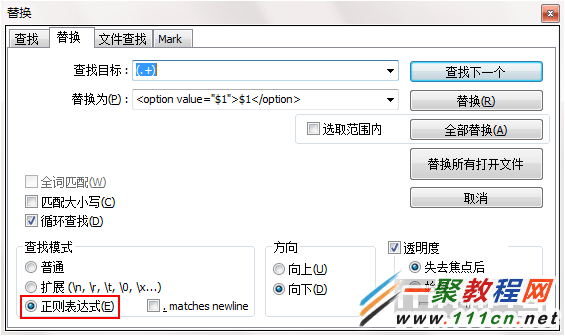
在這裡,「查找目標」中的 () 代表一次匹配,對應「替換為」中的 $1 代表第一对小括號裡的內容。若有多組字串要匹配,可使用多对小括號並以 $1、$2、$3…… 依序替換。更複雜精準的替換,則需進一步了解正則表達式的相關知識。
Dreamweaver 的替換輸入框更大,涉及多行內容替換時使用起來更方便。
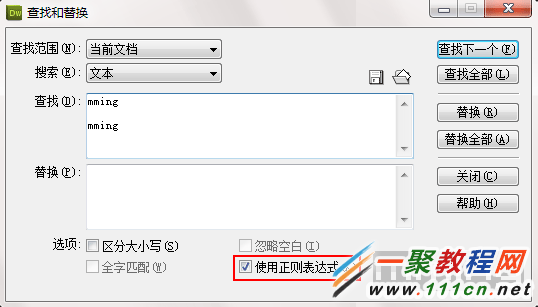
不僅 Notepad++,Editplus、Dreamweaver 等大多數編輯器同樣支援正則表達式,也都能批次替換指定資料夾或已開啟的檔案,功能相當強大。面對大量替換任務,多花點時間學好正則替換,能為你省下可觀的工作時間。
- 上一篇文章: Dreamweaver 在 UTF-8 編碼下游標定位不準的圖解解法
- 下一篇文章: Dreamweaver 視窗布局與操作技巧