平日辦公最常用的軟體莫過於 Excel、Word 或 WPS Office,你的電腦裡想必存著大量 XLS、DOC、WPS 檔吧!網頁製作時常需把這類檔案轉為 HTML,你是怎麼處理的呢?以下就來看看把 XLS 轉為 HTML 的方法。
一、匯入法
1、把 Excel XP 檔另存為文字檔。打開「2001級10班考試成績.xls」,點擊「檔案/另存新檔」,存檔類型選「文字檔(定位符號分隔)」,確認提示後存為「2001級10班考試成績.txt」。
2、在 Dreamweaver MX 編輯視窗點擊「Insert/Table Objects/Import Tabular Data...」,開啟「Import Tabular Data」對話框,如圖1所示。
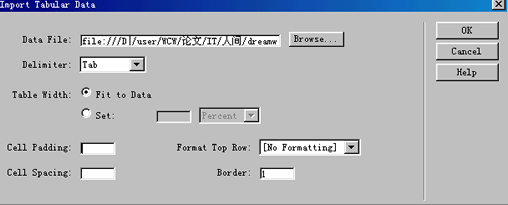
圖1
3、在對話框中點擊「Browse...」找到要匯入的「2001級10班考試成績.txt」,雙擊加入 Data File 欄。其他項目:Delimiter 為匯入資料的分隔符號(如 Tab);Table With 設定表格寬度,一般選「Fit to Data」;Cell Padding 為儲存格邊距;Cell Spacing 為儲存格間距;Format Top Row 格式化首列(粗體、斜體或粗斜體);Border 為邊框。
4、點擊「OK」,Excel XP 的資料便以表格形式匯入 Dreamweaver MX。這樣匯入的表格寬度不超過螢幕,儲存格內資料會換行,有時顯得凌亂,此時可把資料設為不換行。
5、選中所有儲存格,在屬性面板勾選「No Wrap」,如圖2所示,資料便不換行顯示,在 IE 中瀏覽時可能在水平方向超出螢幕。

圖2
提示:
(1) 若 XLS 工作表中有合併儲存格,匯入後會自動取消合併,需重新調整,尤其垂直方向的合併較麻煩,最好在 Excel XP 中先處理好再轉換;
(2) XLS 匯入後原本的格式設定會取消;
(3) 若原檔中有圖表或圖像,無法直接匯入,可先複製到小畫家、Fireworks 等工具另存為 jpg 或 gif,再插入 Dreamweaver MX。
二、另存法
1、在 Excel XP 中點擊「檔案/另存新檔」,在「存檔類型」中選擇「網頁(*.htm;*.html)」。
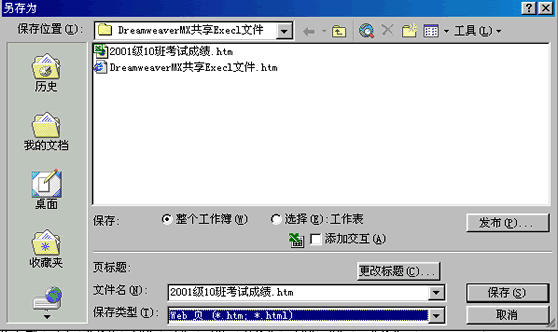
圖3
2、「儲存」中有「整個活頁簿」與「選擇:工作表」兩個選項。選「整個活頁簿」會把所有工作表轉為 HTML,形成一個 HTML 檔與一個對應資料夾;用 IE 打開後,可透過底部按鈕切換三個工作表,如圖4所示。
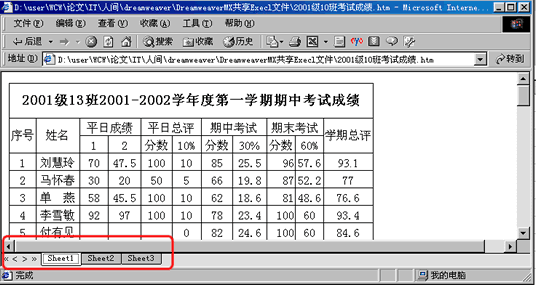
圖4
3、若選「選擇:工作表」,則只儲存當前工作表,點擊「儲存」即可。
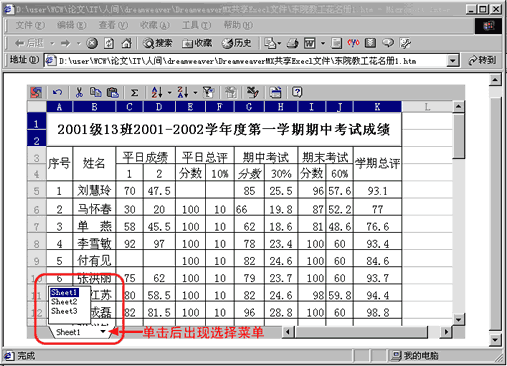
4、選「整個活頁簿」並勾選「添加交互」,儲存的 HTML 檔中的工作表呈互動狀態(圖5),在 IE 中可複製、剪切、貼上、計算、設定格式等,但無法儲存互動結果,可透過左下角按鈕的選單切換工作表。