先簡單說明一下 CSS 的定位:它並不屬於 HTML,而是 HTML 的輔助語言。在 CSS 出現之前,網頁基本是靜態的;有了 CSS 之後,網頁製作的玩法整個改寫,各種過去難以想像的視覺效果都變得可行,圖片半透明就是其中一例。
或許有人會問:GIF 不是本來就能透明嗎,何必這麼麻煩?問題就在於 GIF 只能全透明,做不到「半透明」。而半透明正是最有趣的地方——熟悉 Photoshop 的人都知道,半透明能讓底下的元素若隱若現,藉此可以做出煙霧感、漸層遮罩等各種效果。以下說明如何在 Dreamweaver 4 中設定與套用。
設定步驟
1、在 Dreamweaver 4 中選擇「視窗-CSS 樣式」(或按 Shift+F11),叫出 CSS 樣式視窗。
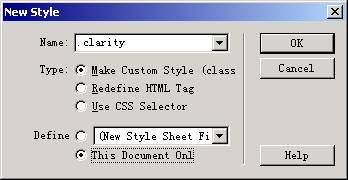
2、在 CSS 樣式視窗中點擊右下角的加號,跳出「新增樣式」視窗並完成設定:
3、按 OK 後會開啟較大的「.clarity 的樣式定義」視窗,依下圖設定:
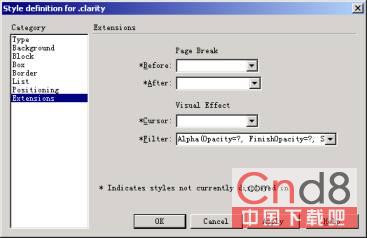
這裡你會看到一段帶有問號的 Alpha 語法:
Alpha(Opacity=?, FinishOpacity=?, Style=?, StartX=?, StartY=?, FinishX=?, FinishY=?)
別被程式碼嚇到,其實每個參數都有明確意義,理解之後就沒什麼好怕的:
(1) Opacity:透明度等級,範圍 0 到 100,等同百分比。想完全透明就填 0。
(2) FinishOpacity:結束時的透明度,範圍同上。此參數為選用,不需要可直接刪除。
(3) Style:透明區域的形狀特徵。0 為一致、1 為線性、2 為放射、3 為矩形,一般常寫 Style=1。
(4) StartX 與 StartY:漸變開始的 X、Y 座標。設為 StartX=0、StartY=0 即表示從圖片左上角起始。
(5) FinishX 與 FinishY:漸變結束的橫縱座標,這裡最關鍵,填什麼值取決於圖片的寬與高。假設圖片為 200×100 像素,就可寫 FinishX=200、FinishY=100;若只想要一半面積透明,可設為 FinishX=100、FinishY=50。
以下是一段完整範例(同樣假設圖片寬 200、高 100 像素):
Alpha(Opacity=25, FinishOpacity=50, Style=1, StartX=0, StartY=1, FinishX=200, FinishY=100)
4、把問號替換成你的數值後按 OK,設定部分即告完成。但設定好不等於做完,還得把效果套用到圖片上。
套用步驟
1、在 Dreamweaver 4 中插入一張圖(本例假設寬 200、高 100 像素)。為了看清效果,建議先把網頁背景設為紅色等鮮明色彩。
2、再次叫出 CSS 樣式視窗。
3、此時樣式清單中應該能看到剛才建立的 clarity:
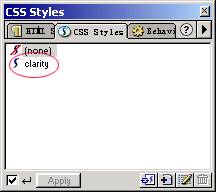
圖3
4、選取你插入的圖片。
5、點一下上圖所指的位置。
6、完成。按 F12 預覽即可(注意:這類特效在設計檢視下看不到,一定要預覽才會出現)。
圖片是不是變成半透明了?這篇教學只是拋磚引玉,真正重要的是掌握參數原理後能舉一反三,做出屬於自己的變化。
- 上一篇文章: Dreamweaver 8 上傳前的網站檔案檢查與整理
- 下一篇文章: Dreamweaver 巧用 DW4 資源庫批量更新網站