Dreamweaver 如何建立本地站點?
編輯:Dreamweaver入門
對開發者而言,做好的站點或下載的站點,通常希望在本地測試無誤後再上伺服器。以下介紹如何在 Dreamweaver 建立站點並搭配 Apache 設定,讓你在本地也能像伺服器一樣操作站點。
第 1 步:Apache 設定站點
1. 假設我們要在 e:/www 目錄建立一個 test 站點,先在 www 下建立 test 目錄。
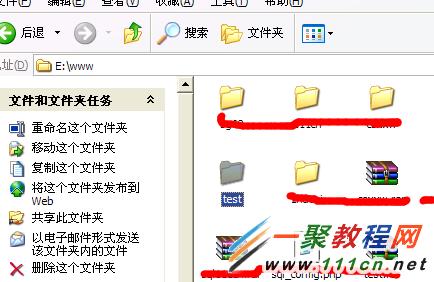
2. 打開 Apache 設定檔,先增加連接埠,例如 Listen 8888。
3. 接著設定虛擬主機:
<VirtualHost 192.168.1.108:8888>
DocumentRoot "E:/www/test"
ServerName 192.168.1.108
</VirtualHost>
第 2 步:Dreamweaver 建立站點
1. 開啟 Dreamweaver(此例以 CS5 說明),在頂部選單點「站點」→「新建站點」。
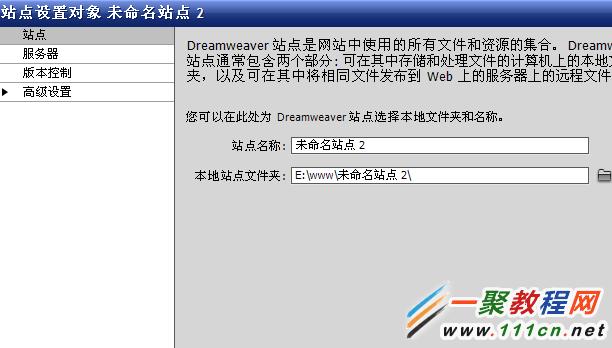
2. 在新建站點視窗先設定「站點名稱」與「本地站點資料夾」。
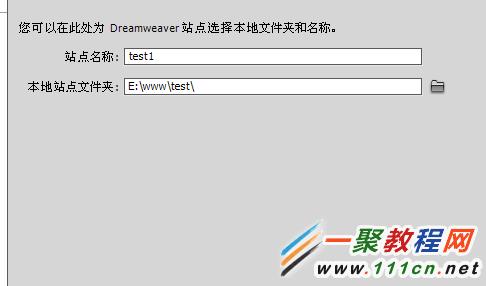
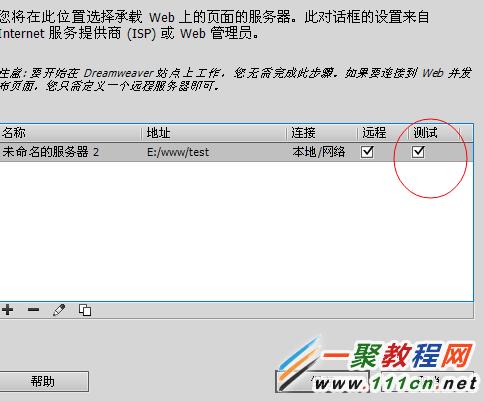
3. 設定好站點名稱與本地資料夾後,點左側「伺服器」,將連線方式設為「本機/網路」,伺服器資料夾選剛才的 e:/www/test,Web URL 填 Apache 中設定的 192.168.1.108:8888,最後按儲存。
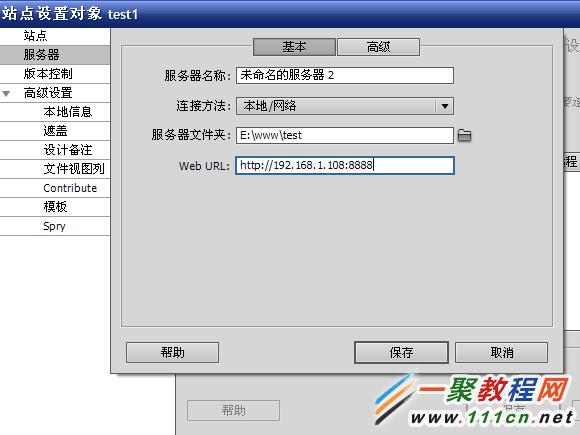
4. 儲存後還需勾選「測試」選項,之後才能在 DW 中直接點擊瀏覽。
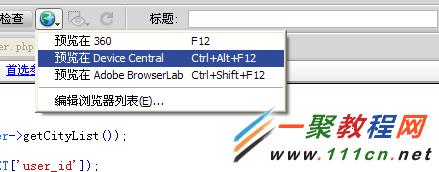
5. 最後如下圖點擊「地球圖示」,即可在瀏覽器中開啟我們設定好的站點。
- 上一篇文章: 解決 Dreamweaver 游標定位不準的問題
- 下一篇文章: Dreamweaver 在 UTF-8 編碼下游標定位不準的圖解解法