做完網站只算完成一半,另一半是把它順利送上看板。本文示範以 Dreamweaver MX 2004 檢查站點、清掉孤立檔案,再透過 FTP 上傳到遠端伺服器的完整流程。
一、上傳前先整理站點
這一步很多人省略,卻是最該做的。站點管理器能幫你找出斷掉的連結、寫錯的程式碼,以及沒有被任何頁面使用的孤立檔案。
操作方式:在設計檢視中点「站點」選單 > 「檢查站點範圍的連結」,跳出「結果」對話框。
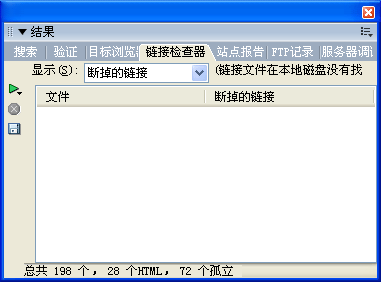
檢查器會列出站內與站外連結的全部資訊。
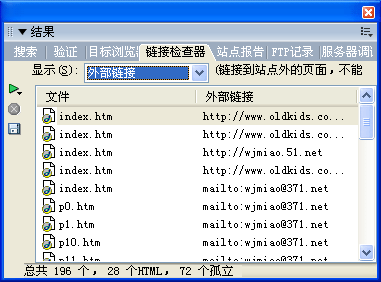
要注意的是,外部連結檢查器無法判斷對錯,那部分得自己逐一點擊核對。站內連結則能明確指出哪些指向了不存在的檔案。
接著是孤立檔案——那些還躺在網站資料夾裡、卻沒有任何頁面引用的檔案。它們上傳後仍會佔用有效的網站空間,應該清掉。做法是選取檔案按 Delete 鍵並確認,檔案即進入資源回收筒。
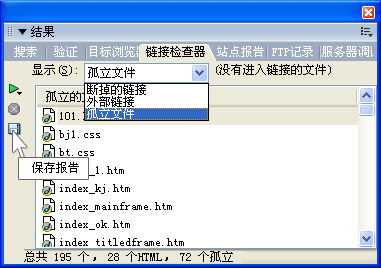
若一時不確定要不要刪,可按「儲存報告」鈕,指定路徑與檔名把檢查結果存成清單,之後再慢慢比對處理。
整理乾淨後,就可以準備發布了。
二、設定遠端站台(首次上傳)
如果遠端網站根目錄還是空的,請依下列步驟設定連線。
1. 在 Dreamweaver MX 2004 中選「站點」>「管理網站」。對話框中的 dwmx2004 是先前設定站點時建立的項目。
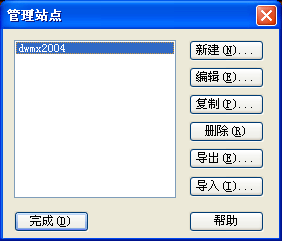
2. 選取該站點(也就是本機根資料夾),按「編輯」。
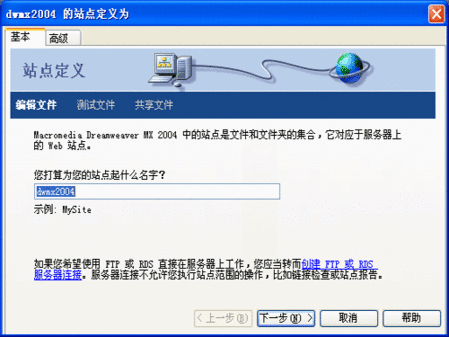
3. 點對話框上方的「基本」分頁。由於前面幾個步驟在設定站點時已填好,連續按幾次「下一步」,直到精靈頂端高亮顯示「共用檔案」。
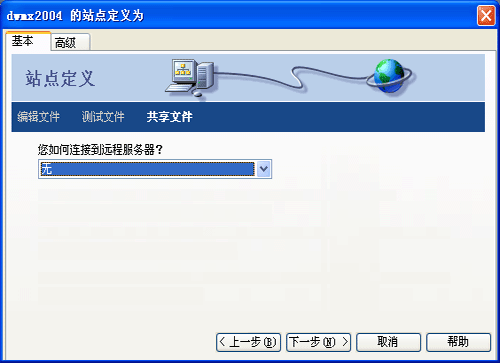
4. 在「您要如何連線到遠端伺服器?」下拉選單中選 FTP,按「下一步」。
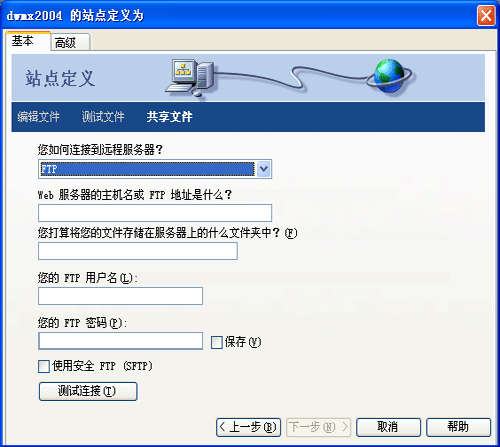
接著填入下列資訊:
· 伺服器主機名稱(必填,由您的空間服務商提供)
· 檔案要存放在伺服器的哪個資料夾(可留空)
· 使用者名稱與密碼
· 「使用安全 FTP(SFTP)」視服務商支援情況決定是否勾選
填完按「測試連線」確認通不通。若失敗,請檢查設定或詢問系統管理者——防火牆與被動式 FTP 的設定是最常見的原因。
5. 測試成功後按「下一步」,此處不要啟用檔案回存與取出功能,再按「下一步」與「完成」,最後再按一次「完成」離開管理網站對話框。
三、上傳檔案
1. 在「檔案」面板(「視窗」>「檔案」)中選取網站的本機根資料夾。
2. 按檔案面板工具列上那顆藍色的「上傳」箭頭圖示。
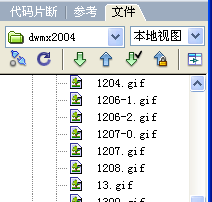
Dreamweaver 會把所有檔案複製到伺服器的預設遠端根資料夾。
多數空間服務商都設有預設的網頁目錄。建議在該目錄下另開一個資料夾存放你的站點,做法是把檔案面板從「本機檢視」切到「遠端檢視」,按右鍵選「新增資料夾」,命名時與本機根資料夾同名,日後操作最不容易搞混。
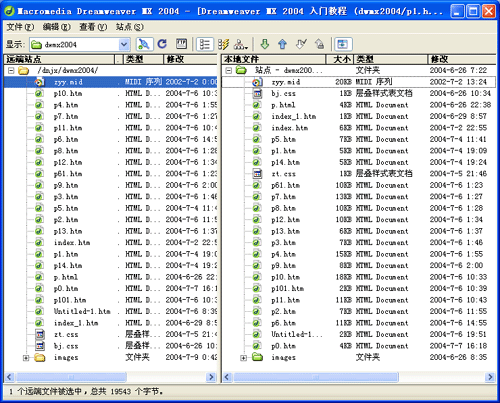
想讓畫面更直觀,可按檔案面板最右側的「展開/摺疊」鈕把面板最大化,左側顯示遠端站點、右側顯示本機檔案,一目了然。
四、上傳後的驗收
第一次上傳前,務必向服務商確認清楚存放網頁的預設目錄名稱,這決定了你的網址長什麼樣子。
· 若檔案直接放在預設目錄下,網址為 https://您的網域/index.htm
· 若你在預設目錄中另建了與本機同名的資料夾,網址則需寫成 https://您的網域/資料夾名稱/index.htm
上傳完畢,開啟瀏覽器輸入網址測試成果。建議至少檢查三件事:首頁能否開啟、圖片是否全部顯示、各連結是否都能正確跳轉。這三項沒問題,這次發布就算圓滿了。
後續維護提醒:刪除遠端檔案時,Dreamweaver 會詢問是否同步刪除本機版本,回答前請先想清楚哪一邊才是你要保留的版本。
- 上一篇文章: Dreamweaver 實作:把現成頁面套用成模板
- 下一篇文章: Dreamweaver 選單全解:十支主選單各自負責什麼