使用 Dreamweaver 這類視覺化 IDE 撰寫程式,最大的好處之一就是它的代碼提示功能——只要輸入幾個字符,工具就會智慧地列出可選的函式或變數供你挑選。
代碼提示的好處很明顯:想不起某個函式時,可透過提示快速輸入,不必上網搜尋;就算你很清楚,也能靠它自動補全而省去逐字輸入的麻煩,對開發效率的提升相當顯著。
Dreamweaver CS5 支援 WordPress 代碼提示
Dreamweaver 的代碼提示原本就支援 HTML、PHP、JavaScript 等語言,而最新的 CS5 更進一步支援 WordPress、Drupal、Joomla 等開源程式的私有函式提示。這樣一來,用 CS5 開發 WordPress 外掛與主題時,只要輸入內建函式的前幾個字符就會自動補全,再也不用死記函式名稱。
啟用步驟
1. 將本地測試站點加入 Dreamweaver CS5
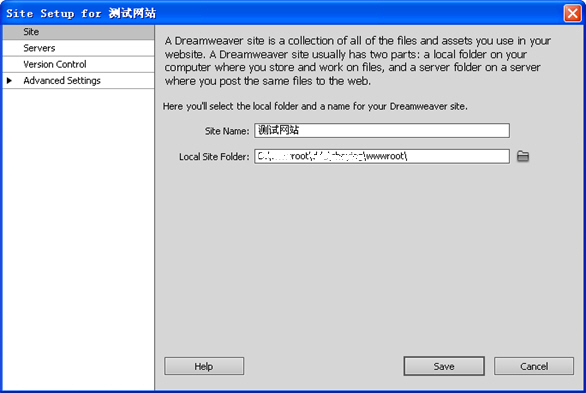
先在本地安裝好 WordPress 測試網站,並確保能正常瀏覽。點擊選單「Site → New Site」建立新站點。
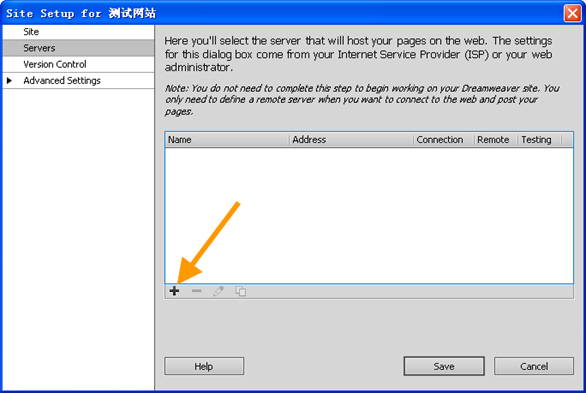
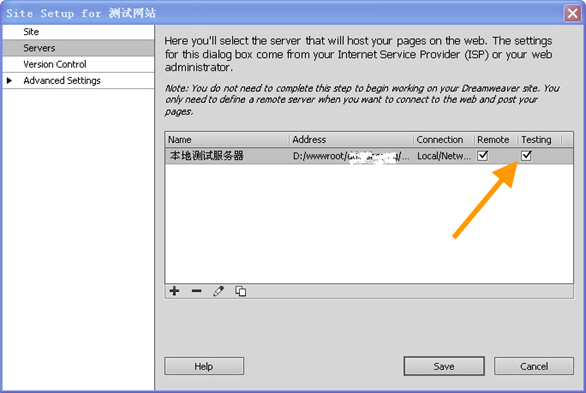
在同一對話框切換到「Servers」頁籤,點「+」新增測試伺服器。
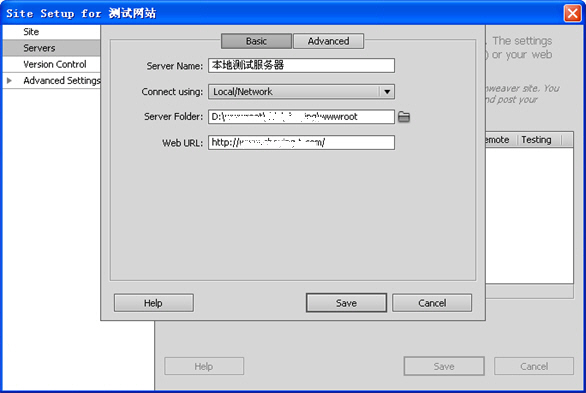
啟用 WordPress 提示需要一個測試伺服器,因此要先在電腦上裝好例如 XAMPP 這類環境,並填入相關資訊。
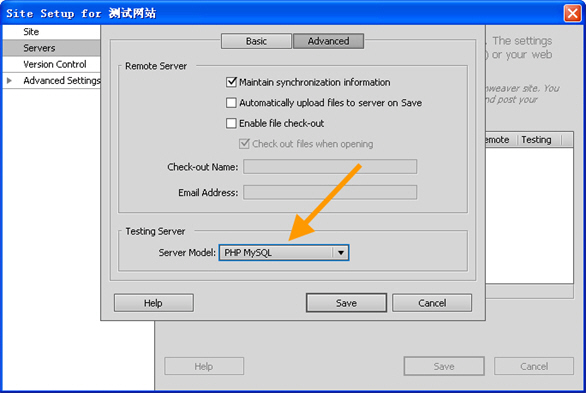
切換到「Advanced」頁籤,把 Server Model 選為「PHP MySQL」,儲存。
回到「Servers」設定畫面,勾選「Testing」並儲存退出,即完成站點設定。
2. 開啟 WordPress 代碼提示
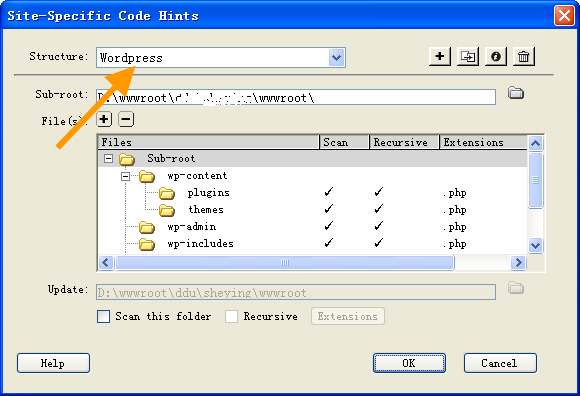
點擊「Site → Site-Specific Code Hints」,讓站點與 WordPress 關聯。一般 Dreamweaver 會自動選中 WordPress,若沒有請手動選擇後儲存退出。
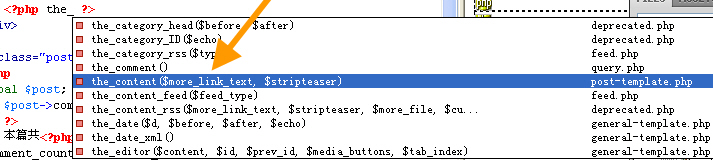
一切設定完成後,打開一個 WordPress 主題中的檔案(例如 index.php),輸入某函式的前幾個字符(例如「the_」),按 Ctrl+H,就會跳出所有以「the_」開頭的函式供你選擇,是不是很方便呢?
- 上一篇文章: Dreamweaver 實例教學:用表格美化頁面
- 下一篇文章: Dreamweaver 中製作活動伸縮選單條的方法