本文示範如何用 Dreamweaver 做出會隨滑鼠移入而伸縮的動態選單條。
第 1 步:製作選單外觀
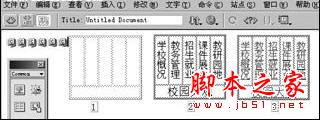
在 Dreamweaver 中新建文件,繪製一個圖層,在其中插入一個表格並加以修飾,接著加入各選單項並建立超連結。為了去掉連結的下劃線,可編輯連結的 CSS 樣式:在 CSS 面板中透過 CSS 選擇器,把 Link 與 Hover 的 Decoration(裝飾)都設為 None(無),並把 Hover 的 Color 設為紅色,最後把樣式套用到各選單項(可按 F12 預覽)。
第 2 步:設計動態效果
1、選取圖層,當游標變成「十」字形時按住左鍵,把圖層拖到頁面右上角(讓整個選單條露出但上緣正好貼齊頁面上緣)。打開時間軸面板,把圖層拖進時間軸,Dreamweaver 會自動產生一段 15 幀的動畫;把最後一個關鍵幀拖到第 30 幀,將長度設為 30 幀。再在第 15 幀處按右鍵選擇「新增關鍵幀」,把圖層拖到適當位置。
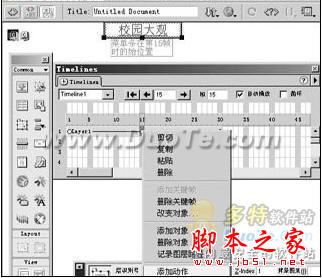
在第 15 幀處再次按右鍵選擇「新增動作」,為該幀加上互動行為。點擊行為面板的「+」,選擇 Timeline / Stop Timeline,在對話框中選 Timeline1 後確定。此行為的事件為 onFrame15、動作為 Stop Timeline,如此時間軸跑到第 15 幀時動畫會停止,實現選單條「彈回」的效果。
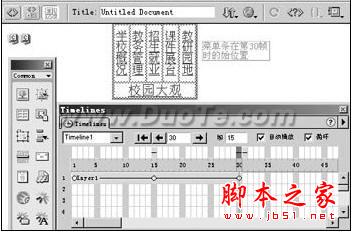
2、用同樣方法在第 30 幀也加上一個 Stop Timeline 行為,實現選單「彈出」的效果。加上這兩個行為後,時間軸對應幀上會出現藍色方塊代表互動行為。勾選「自動播放和循環」,讓動畫能自動循環。
3、最後再設一個行為讓時間軸停止後能繼續播放。構想是:一般狀態下選單條彈回但保留下方的文字,再次伸縮則由滑鼠是否移過該文字來控制。選取選單條中的文字(確保其連結為「#」空連結),點行為面板的「+」,選擇 Timeline / Play Timeline,選 Timeline1 後確定;接著在該行為的 Events 下拉中選 onMouseOver,表示滑鼠移過該文字時播放動畫。
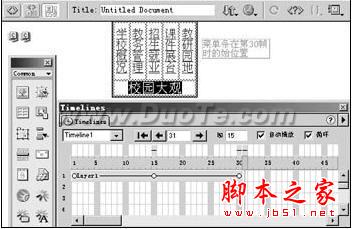
這樣,一個活動伸縮選單條就完成了,按 F12 預覽看看效果吧!