Dreamweaver 如何建立跳轉選單
編輯:Dreamweaver入門
一、在 Dreamweaver 中插入跳轉選單
1. 把游標定位在表單框線內,點擊「插入」→「表單」→「跳轉選單」;或在「插入」面板中選「表單」並點「跳轉選單」圖示。
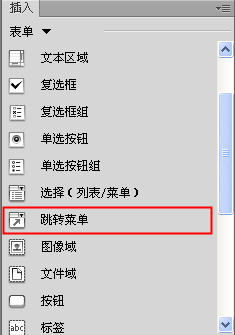
2. 點擊圖示後跳出「插入跳轉選單」對話框。
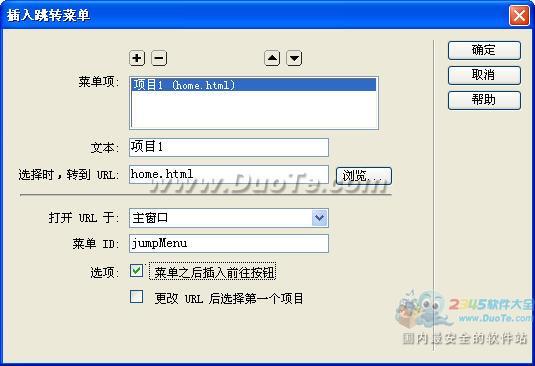
3. 在對話框中可進行:
・「+」新增、「-」刪除選單項,可用上下鈕調整順序。
・文本:修改選單項名稱。
・「選擇時,轉到 URL」:輸入要跳轉的網址,或按「瀏覽」選擇連結的網頁。
・「開啟 URL 於」:選擇目標文件的開啟位置,框架頁面會列出各框架視窗。
・選單 ID:輸入選單項的 ID,供程式使用。
・「選項之選單之後插入前往按鈕」:勾選後會在選單後加上「前往」按鈕。
・「選項之更改 URL 後選擇第一個項目」:勾選後跳轉后仍預設選第一項。
4. 設定完成後按「確定」,表單中即插入跳轉選單。
5. 在文件中點擊跳轉選單控件。

6. 開啟跳轉選單「屬性」面板——其實就是「清單/選單」屬性面板,用同樣方式編輯即可。

7. 點擊「前往」按鈕後,可開啟按鈕「屬性」面板,設定按鈕的各種屬性。

至此,跳轉選單的建立與屬性設定就全部完成了。
提示:把游標定位到表單框內按 Enter 鍵,可新增多個跳轉選單。
- 上一篇文章: Dreamweaver 怎麼建立捲動清單
- 下一篇文章: Dreamweaver 如何在表單中插入表格