看過那種論壇頁面嗎?左邊一列討論區名稱,點任何一個,右側就顯示該區內容,而且左右各自獨立捲動——拖左邊的捲軸完全不影響右邊。這正是框架技術的效果,它把瀏覽器視窗切成數個獨立區域。
效果說明
先建立兩個頁面:「myphoto.htm」(相冊頁)與「mydiary.htm」(日記頁)。再建立一個含框架的頁面,並在其中加上導覽欄。
創作思路
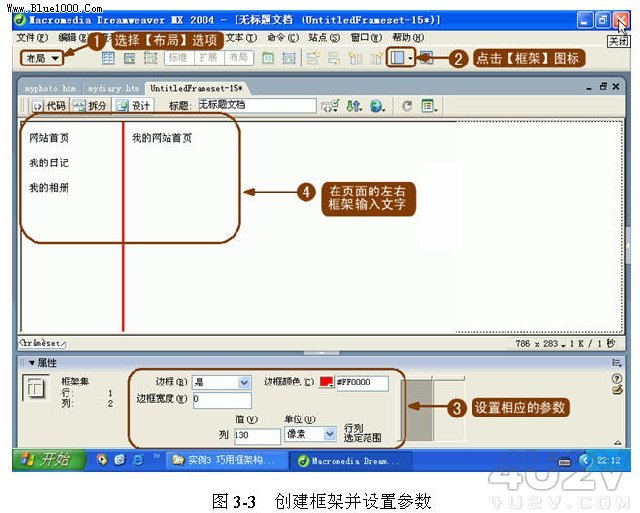
開啟 Dreamweaver MX 2004 新增兩個檔案,在左邊輸入導覽文字:「網站首頁、我的日記、我的相冊」,並在各自對應的頁面輸入相應內容(例如首頁連結的頁面就寫「我的網站首頁」)。接著再新增一個頁面,點「版面配置」中的框架圖示建立左右框架,於左框架建立導覽欄、右框架隨意輸入文字,然後一次儲存全部頁面。
操作步驟
(1) 開啟 Dreamweaver MX 2004 新增檔案。
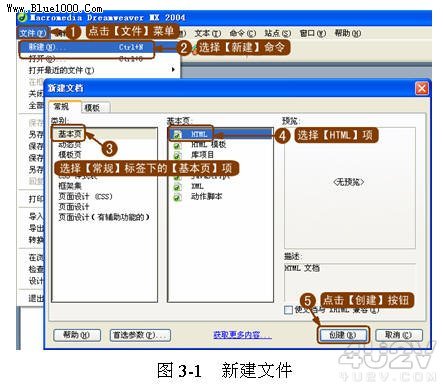
提示:也可用快速鍵 Ctrl+N 開啟「新增文件」對話框。
(2) 儲存頁面,檔名可自訂,例如輸入「myphoto」。
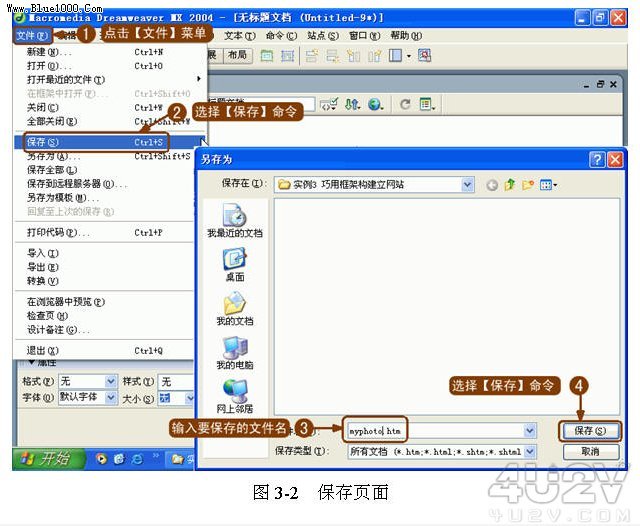
提示:快速鍵 Ctrl+S 可開啟「另存新檔」對話框。
(3) 用同樣方式新增並儲存為「mydiary」。
(4) 再次新增檔案,建立左右框架並設定參數,然後在左右框架中各自輸入文字。
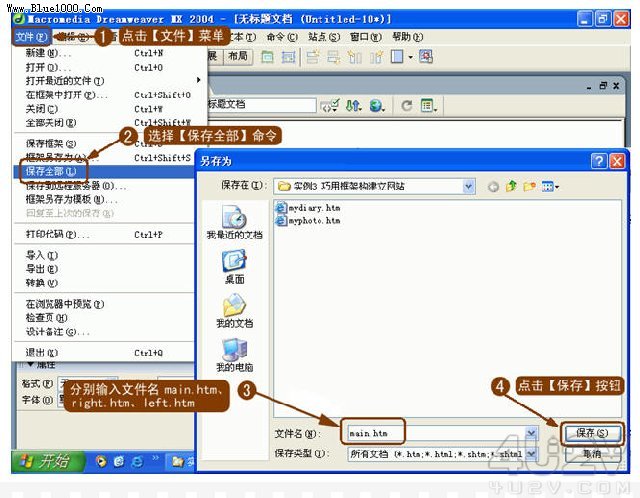
(5) 為了後續操作方便,先把這個頁面分三次存成三個不同名稱的檔案(框架結構檔加上左右兩頁)。
(6) 設定頁面連結。先設定「網站首頁」。
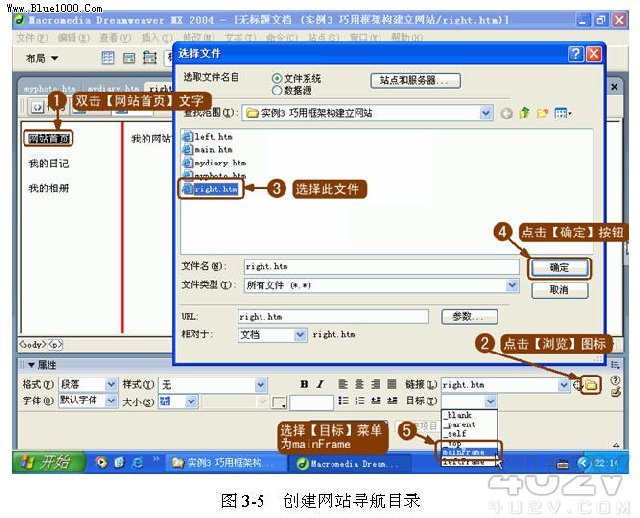
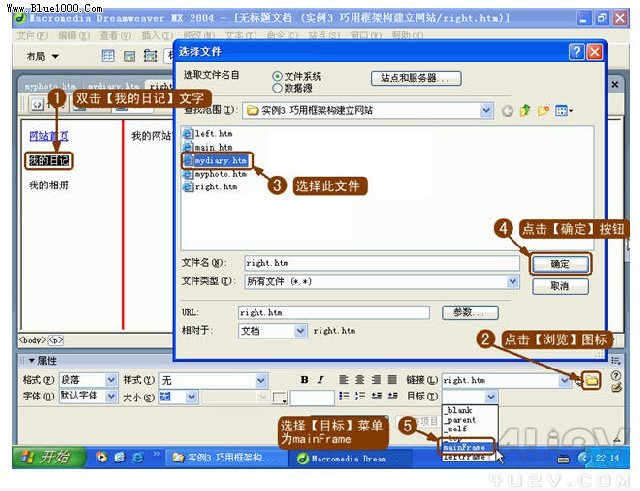
(7) 接著加上「我的日記」超連結。
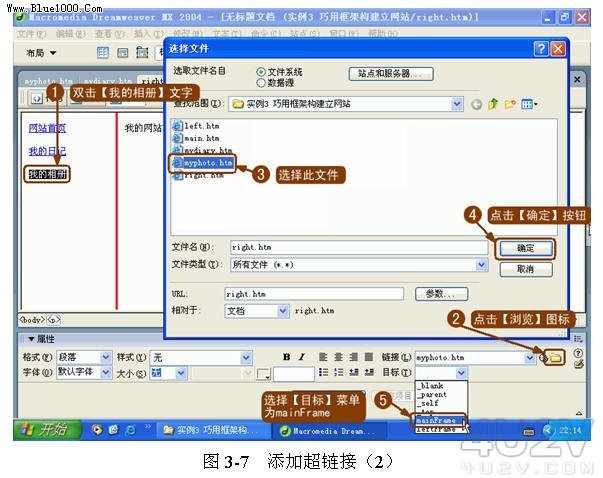
(8) 然後加上「我的相冊」超連結。
(9) 從「檔案」選單選擇儲存,全部存好即完成。
最容易忽略的一步
上述每個連結建立之後,屬性面板的「目標」欄都要設為右框架的名稱(通常為 mainFrame)。少了這一步,點連結會讓整個視窗被單一頁面取代,左側導覽列當場消失——這是框架入門最常踩的坑,而且錯誤訊息完全不會提示你。
使用前請先想清楚
使用框架時,務必先理解三個檔案之間的從屬關係,才能正確地控制它。框架結構檔負責決定畫面怎麼切、每塊載入哪一頁;左右兩頁則是實際的內容。
也要提醒的是,框架對搜尋引擎不友善(索引到的常常是失去導覽列的孤立內容頁)、無法直接分享某一頁的連結,在行動裝置上也容易呈現不良。若只是為了做出「左選單、右內容」的視覺效果,今日更合適的做法是用 CSS 的 flex 或 grid 切欄,再以伺服器端樣板或前端框架共用導覽列,同樣能達到獨立捲動與一致維護的效果,卻沒有框架的那些副作用。